Crea y Gestiona Links de Pago Seguros con Azul
Link de pagos
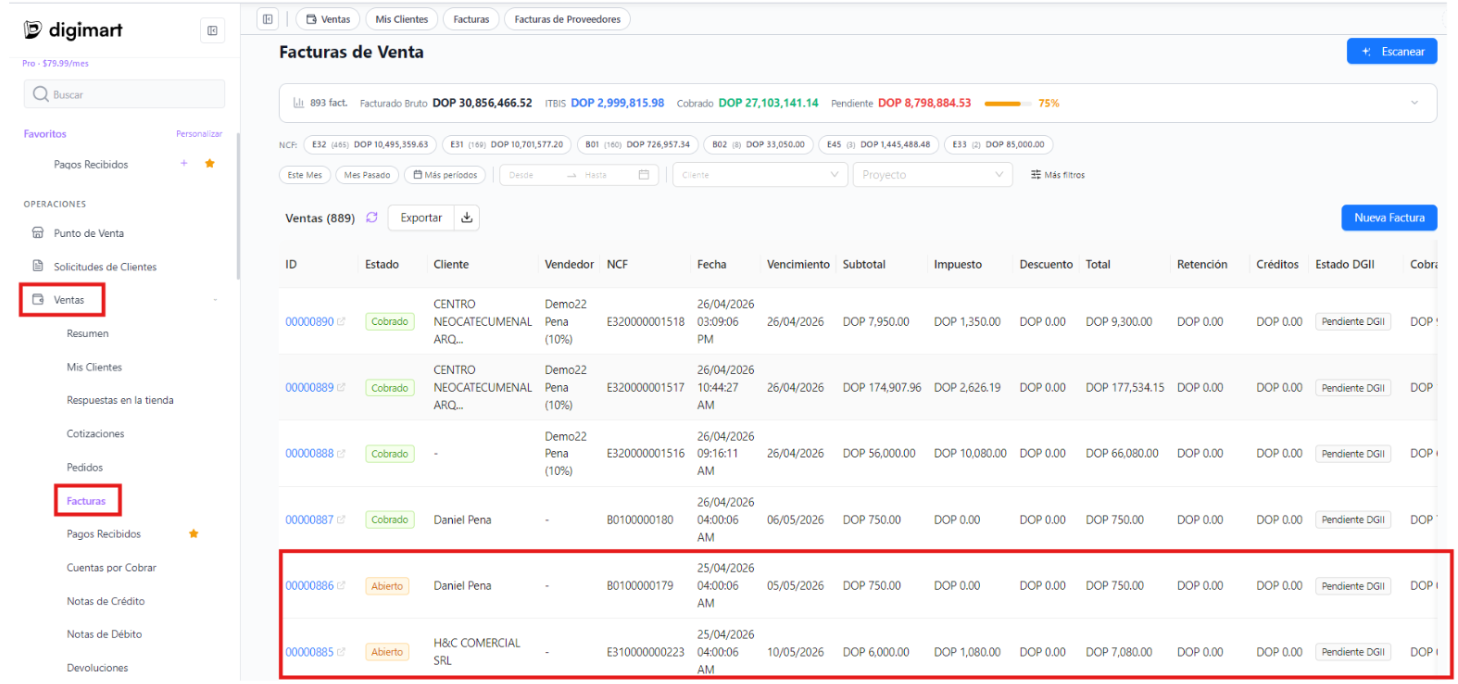
Para utilizar la funcionalidad de links de pago, es necesario contar con una factura en estado abierta.
Para ello, se debe acceder al módulo de Ventas y seleccionar la opción “Facturas”. Desde allí, se puede crear una nueva factura o validar una ya existente. Si el estado de la factura figura como abierta, se podrá continuar con el proceso.
Acceso a la sección de Link de pagos
Dentro del detalle de la factura, en la parte final del documento, se encuentra la sección “Link de pagos”.
Al ingresar, el sistema muestra los métodos de pago disponibles para generar enlaces de cobro. También se visualizan links previamente creados con otros proveedores, en caso de existir.
Si se desea generar un enlace con Azul, se debe seleccionar la opción correspondiente y hacer clic en el botón “Crear Link de Pago”.

Creación del Link de Pago
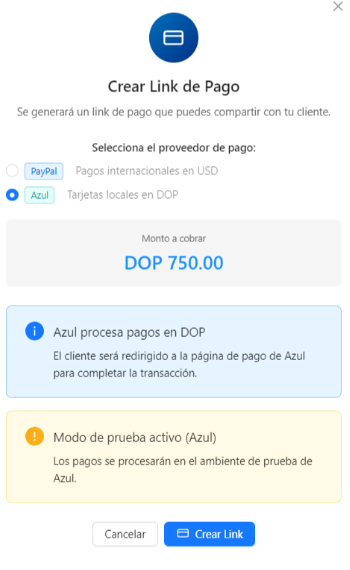
Al seleccionar esta opción, el sistema despliega una ventana emergente donde se deben completar los siguientes datos:
- Proveedor de pago: en este caso, Azul.
- Monto a cobrar: valor total asociado a la factura.
Adicionalmente, se presenta un mensaje informativo indicando que Azul procesa pagos en DOP (Pesos Dominicanos) y que el cliente será redirigido a la plataforma oficial del proveedor para completar la transacción.
Luego, se debe hacer clic en “Crear Link”.
Gestión del Link generado
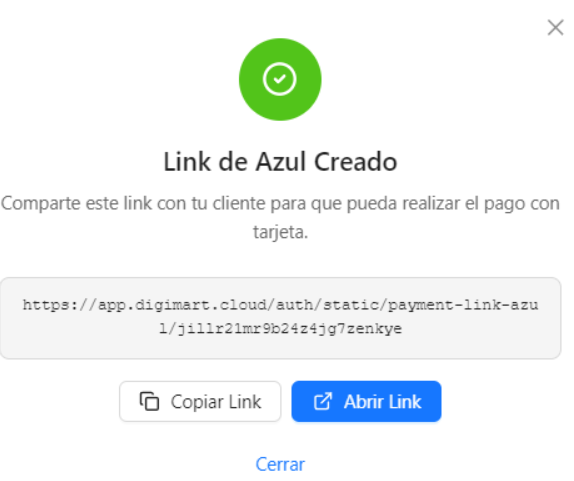
Una vez creado el enlace, el sistema muestra una nueva ventana con las siguientes opciones:
- Copiar Link: copia el enlace al portapapeles para compartirlo manualmente.
- Abrir Link: redirige directamente a la página de pago.
- Cerrar: cierra la ventana emergente.
El enlace puede compartirse con el cliente por cualquier canal digital, como WhatsApp, correo electrónico o redes sociales.
Página de pago del proveedor
Al acceder al link generado, el cliente visualizará una página segura de pago donde se presenta información como:
- Nombre del comercio o tenant
- Número de teléfono
- Número de factura
- Monto total a pagar
- Botón “Pagar con Tarjeta”
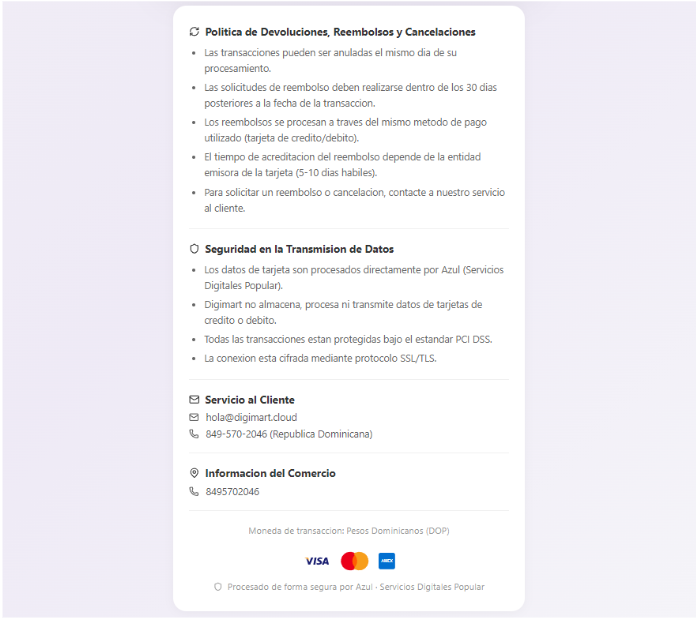
Asimismo, en la parte inferior se incluyen secciones informativas relacionadas con:
- Políticas de devolución, reembolso y cancelación
- Seguridad en la transmisión de datos
- Servicio al cliente
- Información del comercio

Proceso de pago con tarjeta
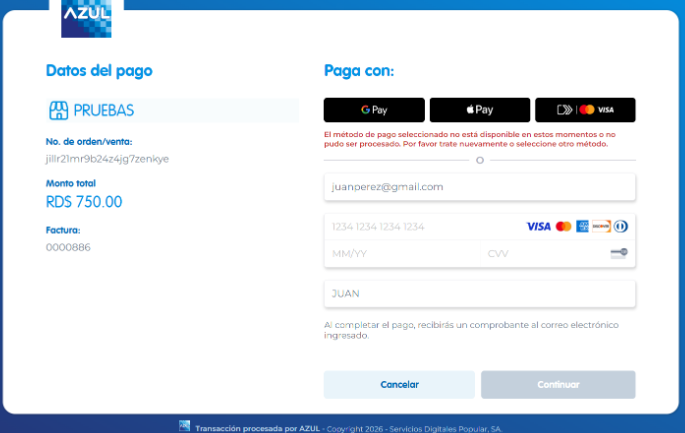
En la siguiente etapa, el sistema permite diferentes métodos de pago digitales, entre ellos:
- Google Pay
- Apple Pay
- Tarjetas Visa y otras compatibles
También se puede realizar el pago manual ingresando los datos de la tarjeta:
- Correo electrónico
- Número de tarjeta
- Fecha de vencimiento
- Código de seguridad (CVV)
- Nombre del titular
Luego se hace clic en “Continuar”.
Confirmación de pago
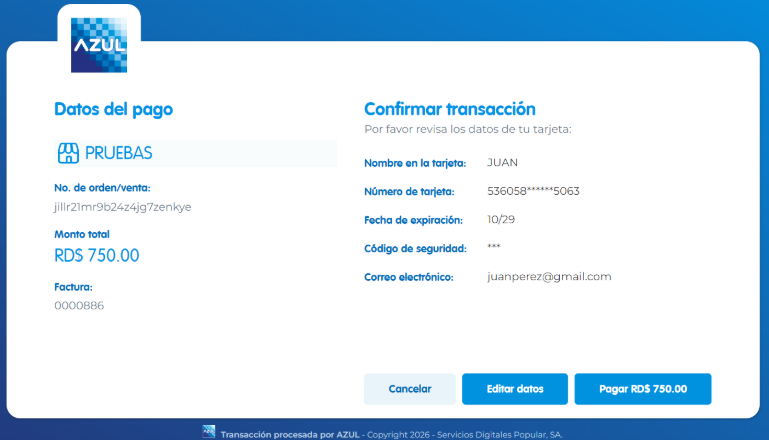
El sistema mostrará un resumen con todos los datos ingresados y presentará las siguientes opciones:
- Cancelar
- Editar información
- Pagar
Al seleccionar “Pagar”, se procesa la transacción.
Resultado de la transacción
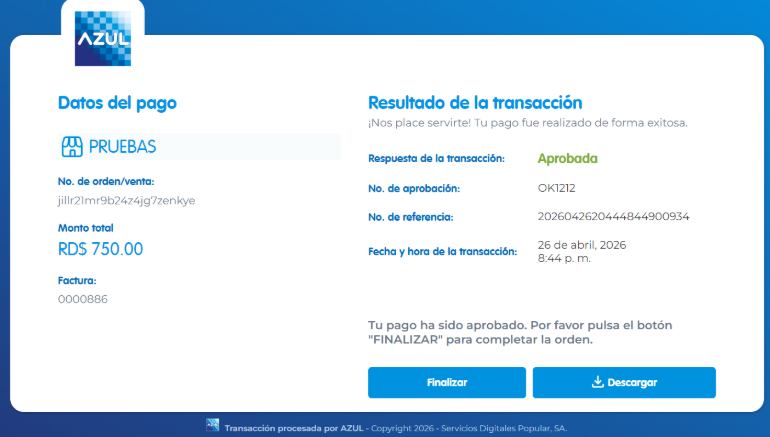
Una vez finalizado el proceso, el sistema mostrará el resultado del pago, el cual puede ser:
- Aprobado
- Rechazado
En caso de aprobación, se visualizarán datos como:
- Número de aprobación
- Número de referencia
- Fecha y hora de la transacción
Además, se podrá:
- Descargar el recibo
- Finalizar el proceso
Confirmación de la transacción
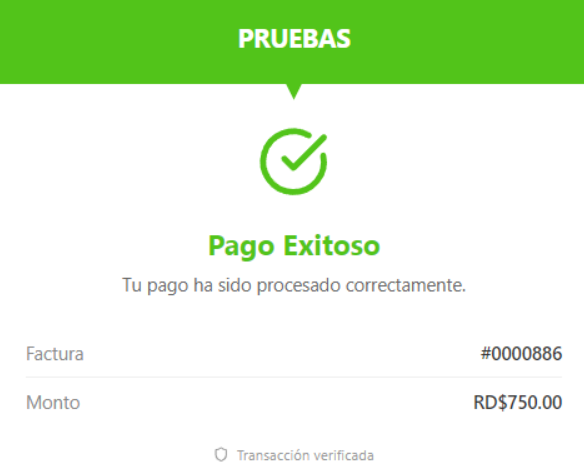
Finalmente, el usuario será redirigido a una ventana de confirmación dentro del sistema, donde se indicará:
- Que el pago fue exitoso
- Factura utilizada
- Monto pagado