
Factura de Gasto en Digimart Usando Inteligencia Artificial
Guía para Crear una Factura de Gasto en Digimart Usando Inteligencia Artificial
1. Introducción al Video 0:04
- En este video se explica cómo crear una factura de gasto o compra utilizando inteligencia artificial en Digimart.
2. Acceso a la Plataforma 0:16
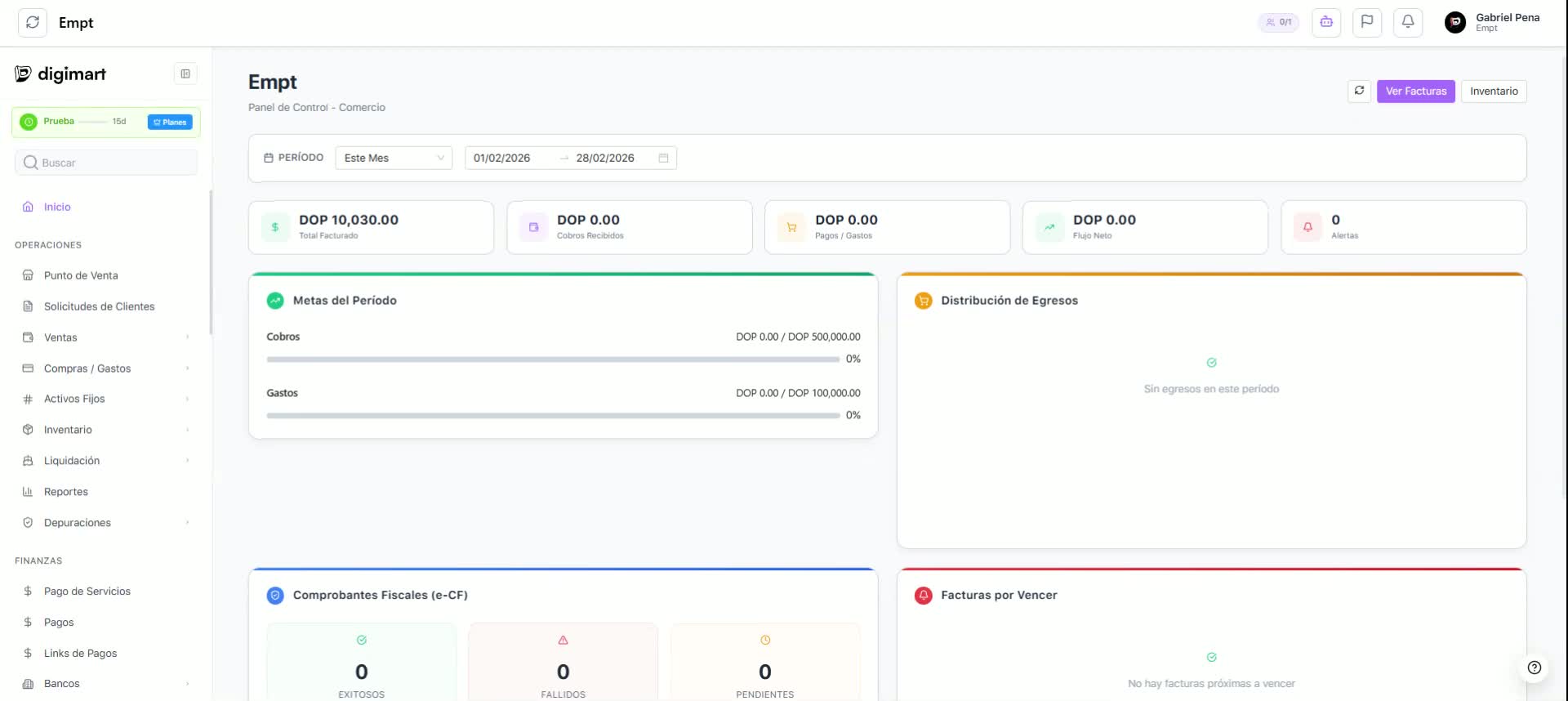
- Iniciar sesión con el usuario de pruebas.
- Acceder al panel de control.
3. Navegación a la Sección de Facturas 0:37
- Seleccionar la empresa 'Pruebas'.
- Ir a 'Compras/Gastos' y luego a 'Facturas de Proveedores'.
4. Personalización del Menú 0:57
- Modificar el menú haciendo clic en la estrellita para personalizarlo.
5. Escaneo de la Factura 1:27
- Hacer clic en el botón 'Escanear'.
- Seleccionar la factura escaneada.
6. Análisis de la Factura Escaneada 2:05
- Mostrar la factura escaneada y discutir su calidad.
7. Proceso de Escaneo y Extracción de Datos 2:37
- La inteligencia artificial procesa el documento.
- Se muestra un aviso sobre la confianza en los datos extraídos.
8. Creación de un Proveedor Nuevo 3:16
- Si el proveedor no está en el sistema, se puede crear uno nuevo con los datos extraídos.
9. Completar Detalles de la Factura 4:30
- Revisar y completar los detalles de la factura, incluyendo líneas de detalle y conceptos.
10. Finalización del Registro de Gasto 6:45
- Confirmar y crear el gasto en el sistema.
11. Otras Funcionalidades 7:12
- Mencionar que también se pueden crear facturas de ventas y órdenes de compra usando el mismo proceso.
12. Mejoras Futuras y Cierre 8:02
- Anunciar mejoras continuas en el módulo de inteligencia artificial.
- Invitar a suscribirse al canal y crear una cuenta gratuita en Digimart.
Seguir leyendo
Configurar Secuencias NCF Aprobadas por la DGII en Digimart
Cómo configurar las secuencias NCF que te aprobó la DGII Cuando la DGII te aprueba comprobantes fiscales, lo que recibes es una autorización : un tipo de comprobante (B01, B02,…
Cómo crear tu primera factura en Digimart
Cómo crear tu primera factura en Diim 1. Acceso al Módulo de Ventas 0:03 2. Métodos para Crear una Factura 0:21 3. Visualización del Dashboard de Facturación 0:39 4. Iniciar la…

Detalle de una Factura en digimart
Vamos a ver/entender el detalle de una factura en digimart 😏 1 - Número de Factura y Comprobante Fiscal Asignado Lo primero que vamos a ver es el número de la factura asignado y…