
Cómo crear tu primera factura en Digimart
Cómo crear tu primera factura en Diim
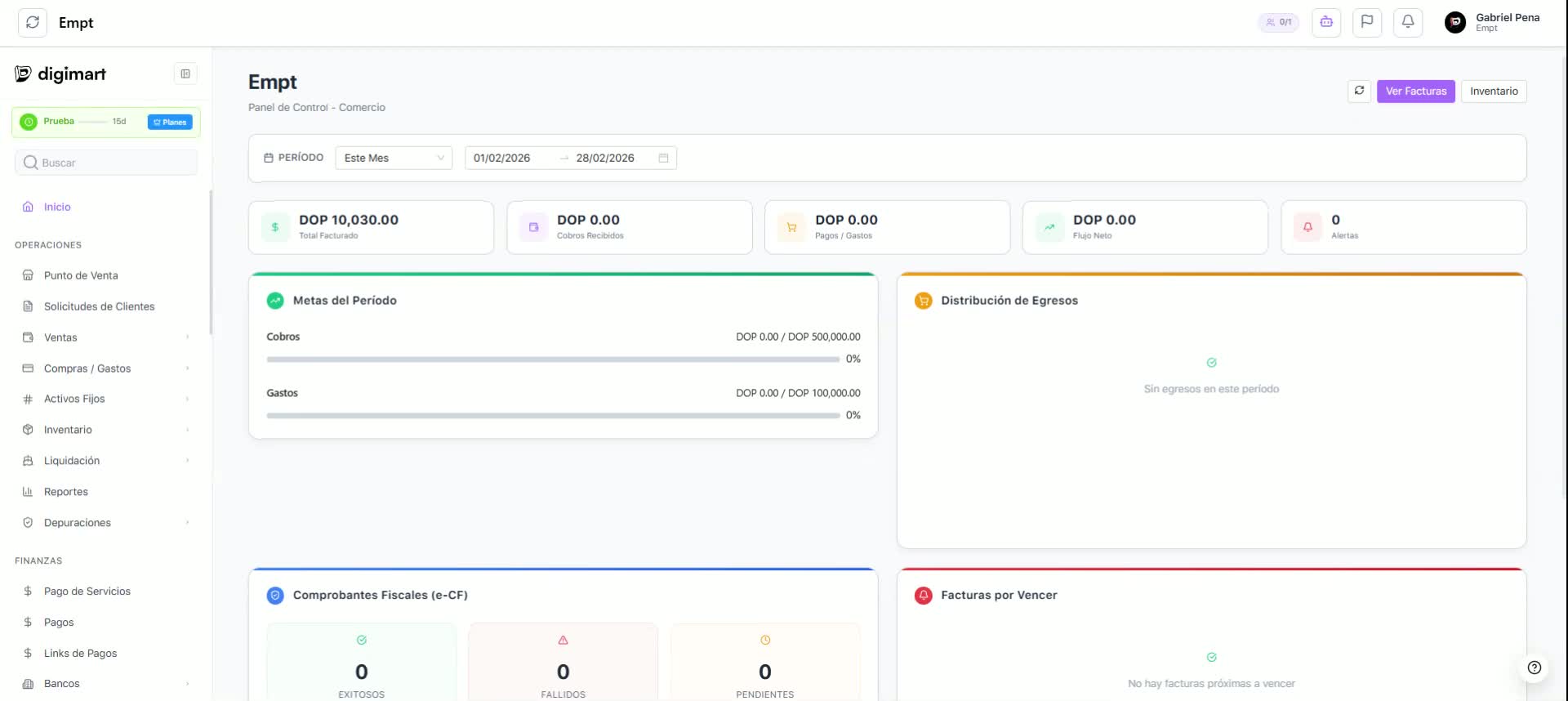
1. Acceso al Módulo de Ventas 0:03
- Iniciar sesión en la aplicación de Digimart.
- Navegar al panel izquierdo y seleccionar el módulo de ventas.
- Hacer clic en la opción de facturas.
2. Métodos para Crear una Factura 0:21
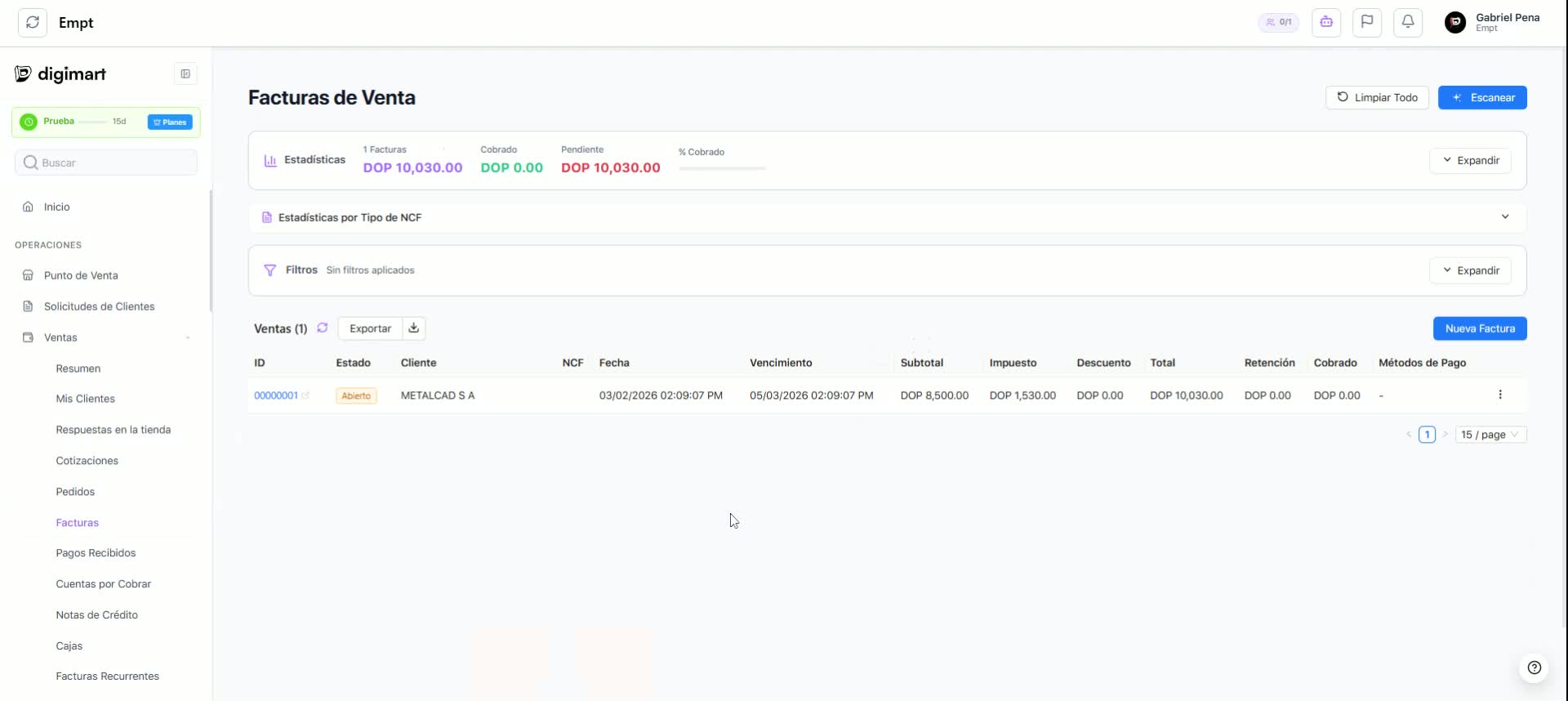
- Existen dos maneras de crear una factura: Escaneando un documento existente para autopopular los datos.Creando la factura de forma manual.
- Escaneando un documento existente para autopopular los datos.
- Creando la factura de forma manual.
3. Visualización del Dashboard de Facturación 0:39
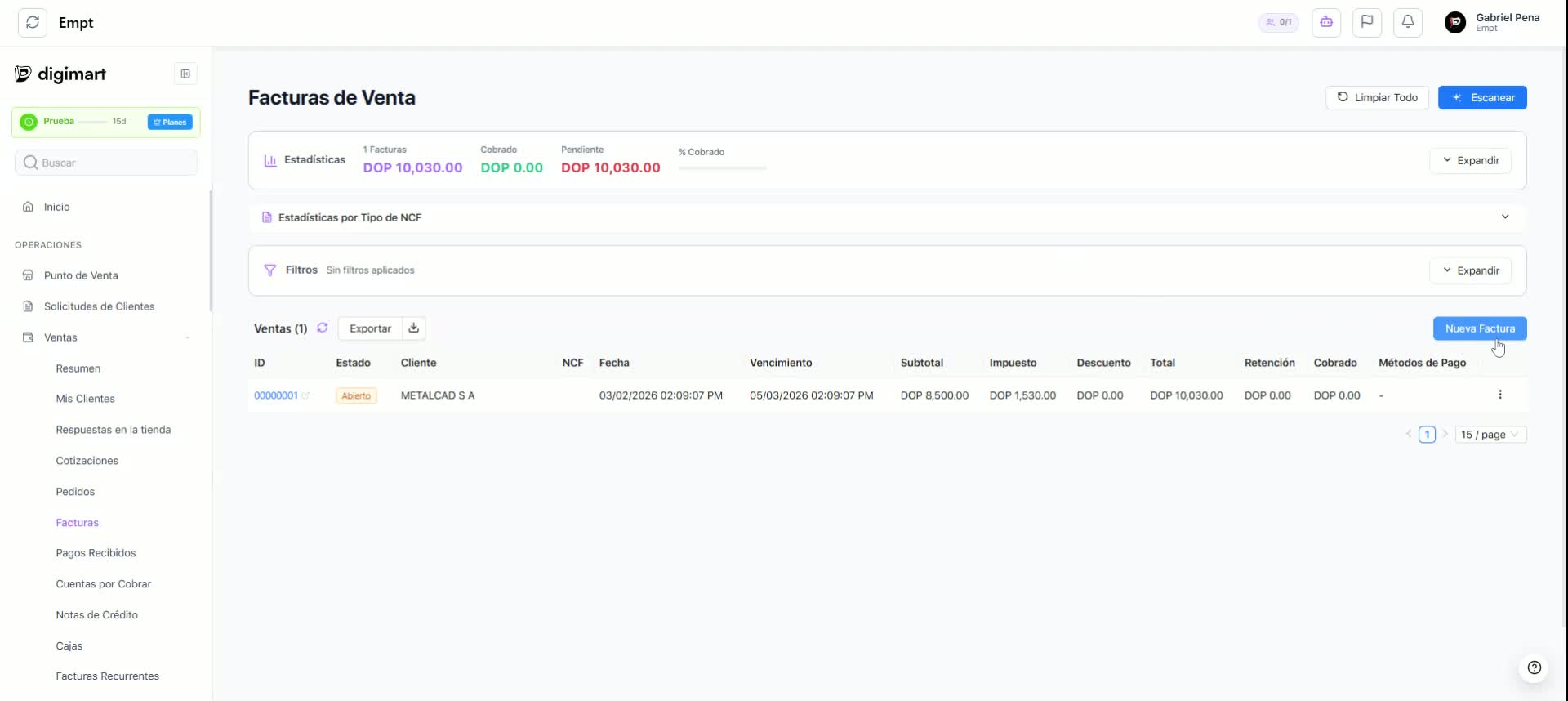
- Revisar el dashboard que muestra: Cantidad de facturas.Impuesto total facturado.
- Cantidad de facturas.
- Impuesto total facturado.
- Utilizar las opciones de filtrado y búsqueda.
4. Iniciar la Creación de una Nueva Factura 1:02
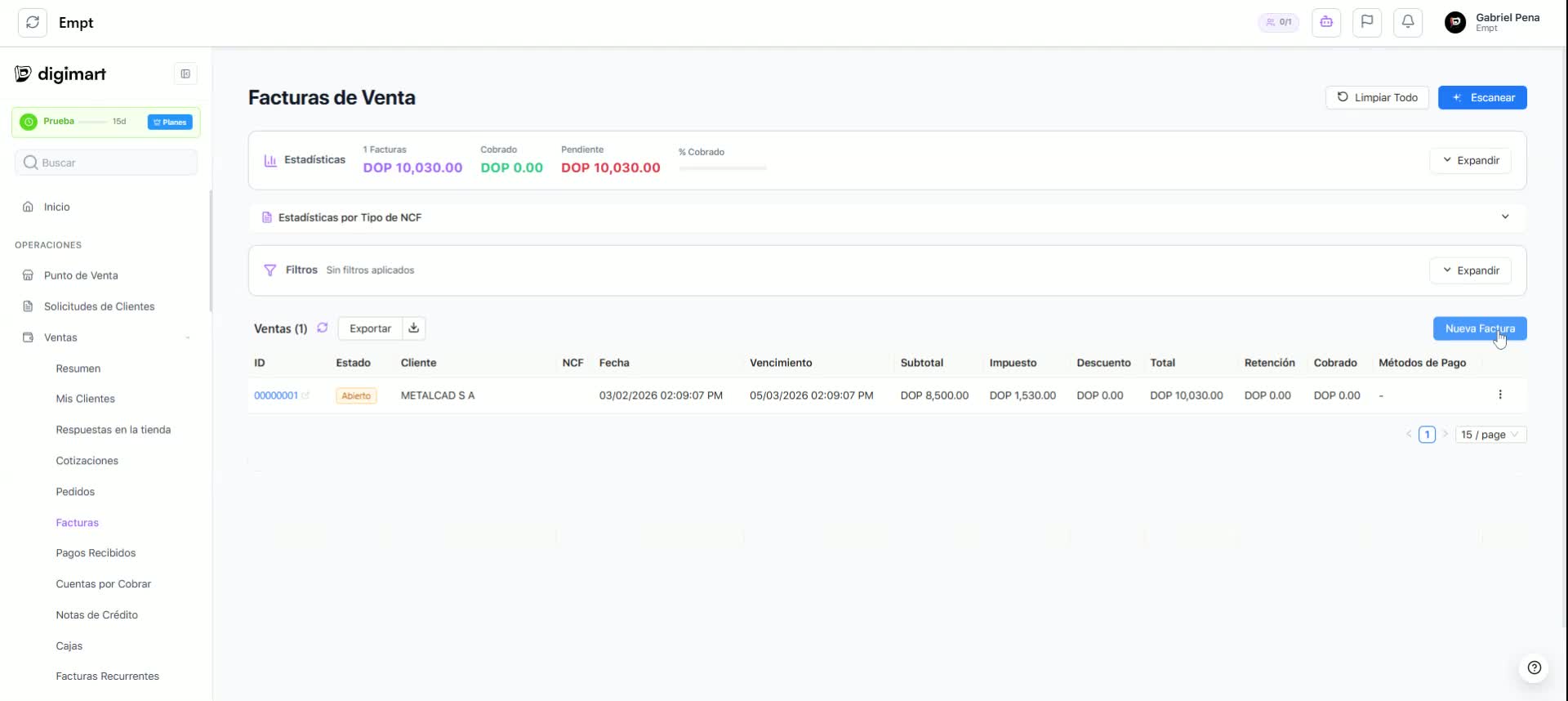
- Hacer clic en 'Facturar nueva factura'.
- Ingresar la fecha de la factura.
- Seleccionar el almacén (si aplica).
5. Especificar Cliente y Condiciones de Pago 1:14
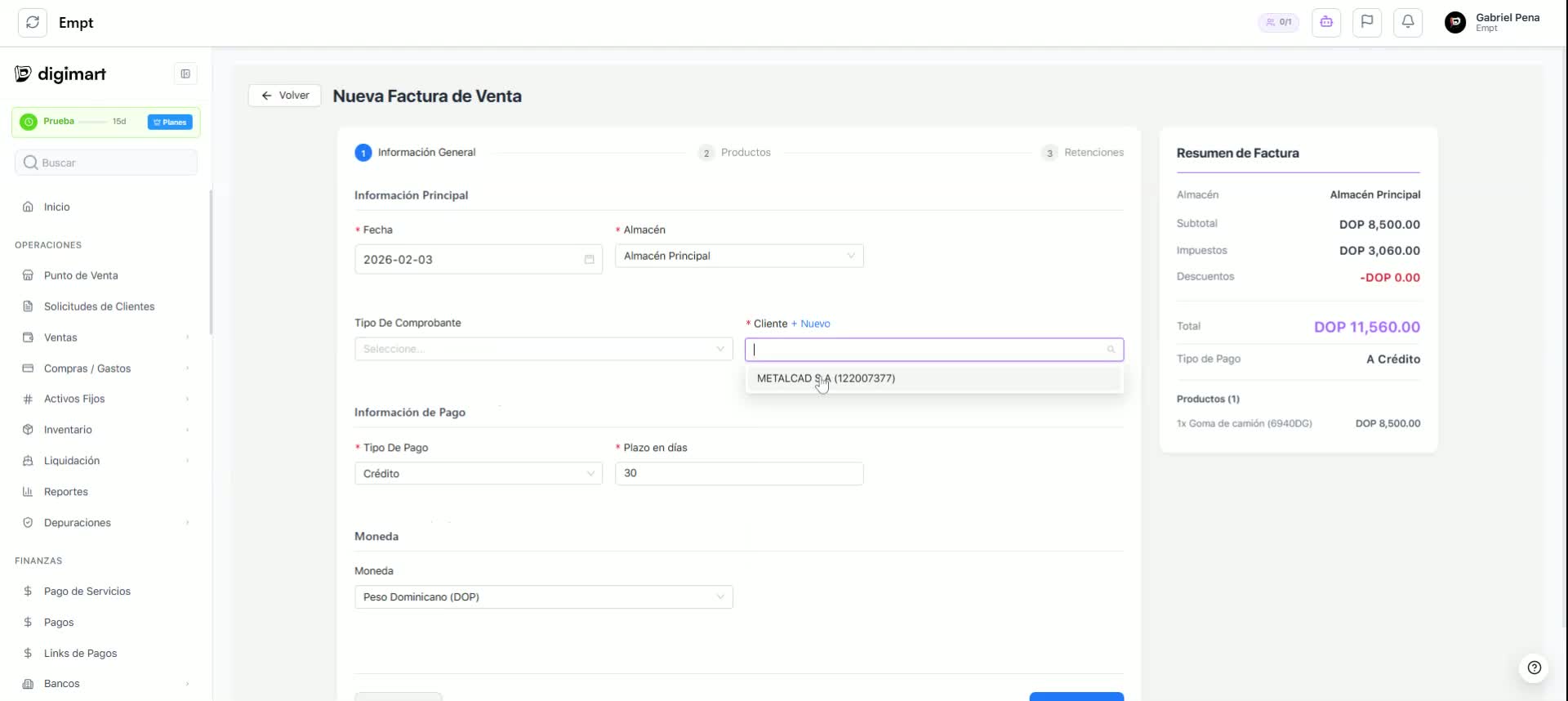
- Elegir un cliente existente o agregar uno nuevo: Ingresar RNC, teléfono, tipo de ID, etc.
- Ingresar RNC, teléfono, tipo de ID, etc.
- Definir la condición de pago (al contado o a crédito).
- Especificar el plazo en días y la moneda.
6. Agregar Impuestos y Notas 1:45
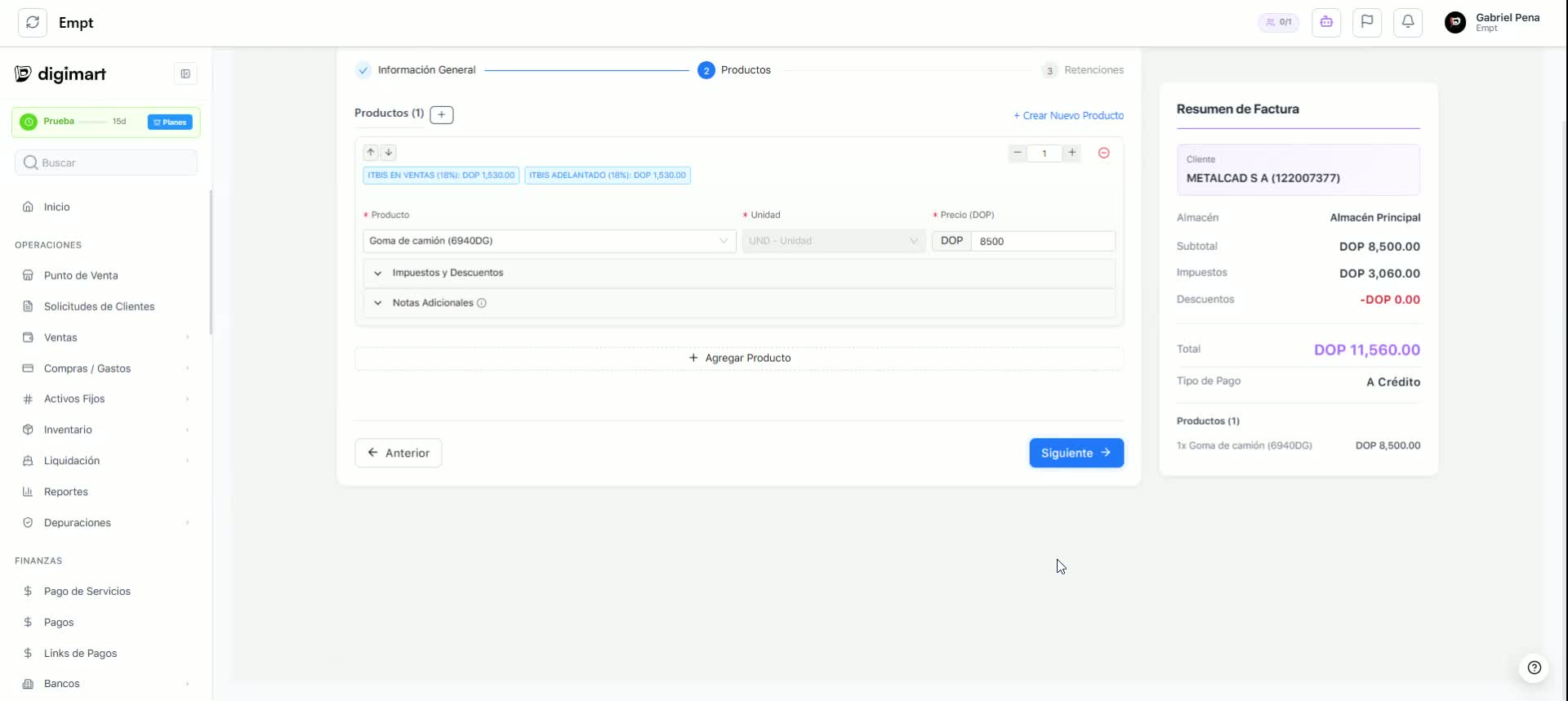
- Hacer clic en 'Siguiente'.
- Especificar los tipos de impuestos y descuentos aplicables.
- Incluir notas adicionales si es necesario.
7. Confirmar y Crear la Factura 2:08
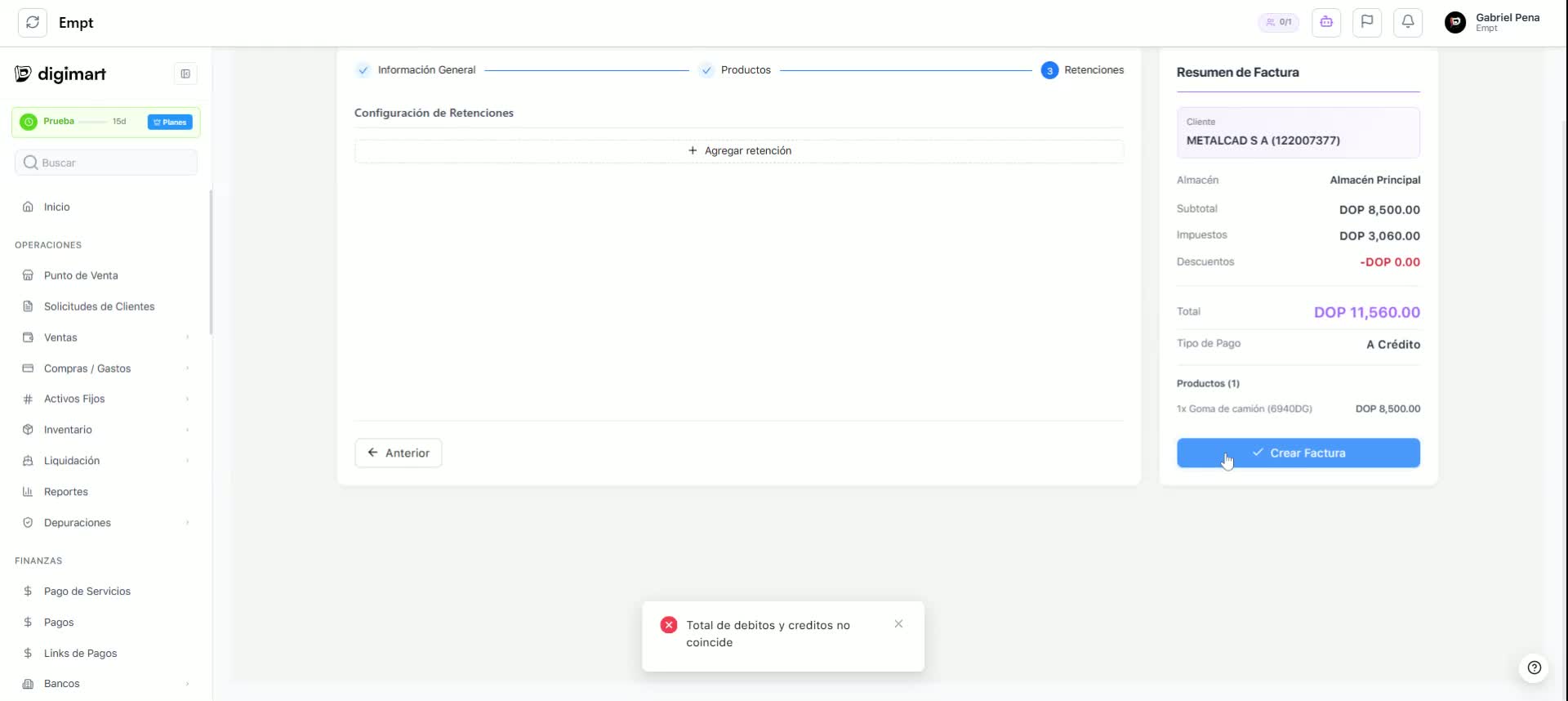
- Revisar y corregir cualquier discrepancia en los totales.
- Hacer clic en 'Crear factura'.
- Confirmar que la factura ha sido creada satisfactoriamente.
8. Visualización y Envío de la Factura 2:40
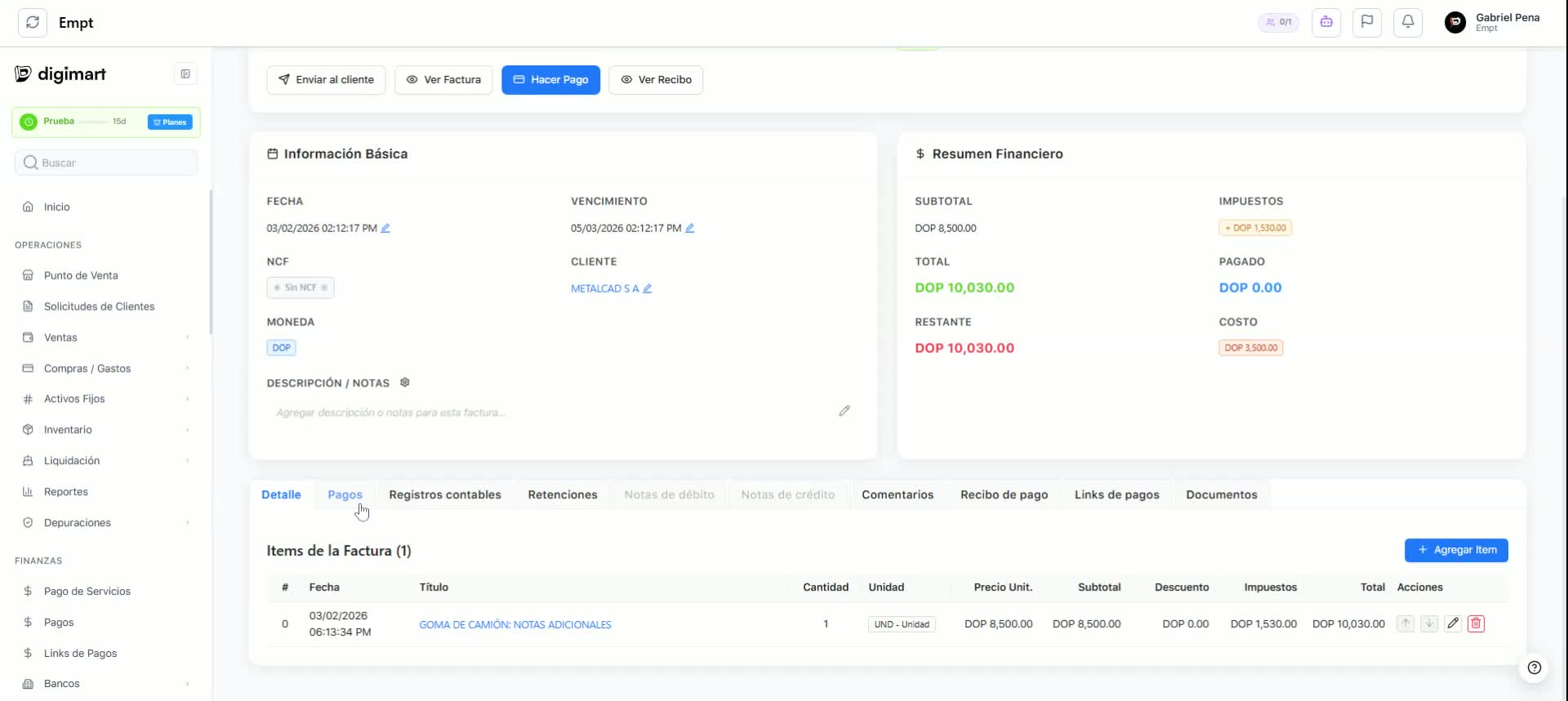
- Revisar detalles de la factura, pagos y registros contables.
- Enviar la factura al cliente por correo electrónico o WhatsApp.
- Generar un link de pago si está configurado.
9. Imprimir y Realizar el Pago de la Factura 3:28
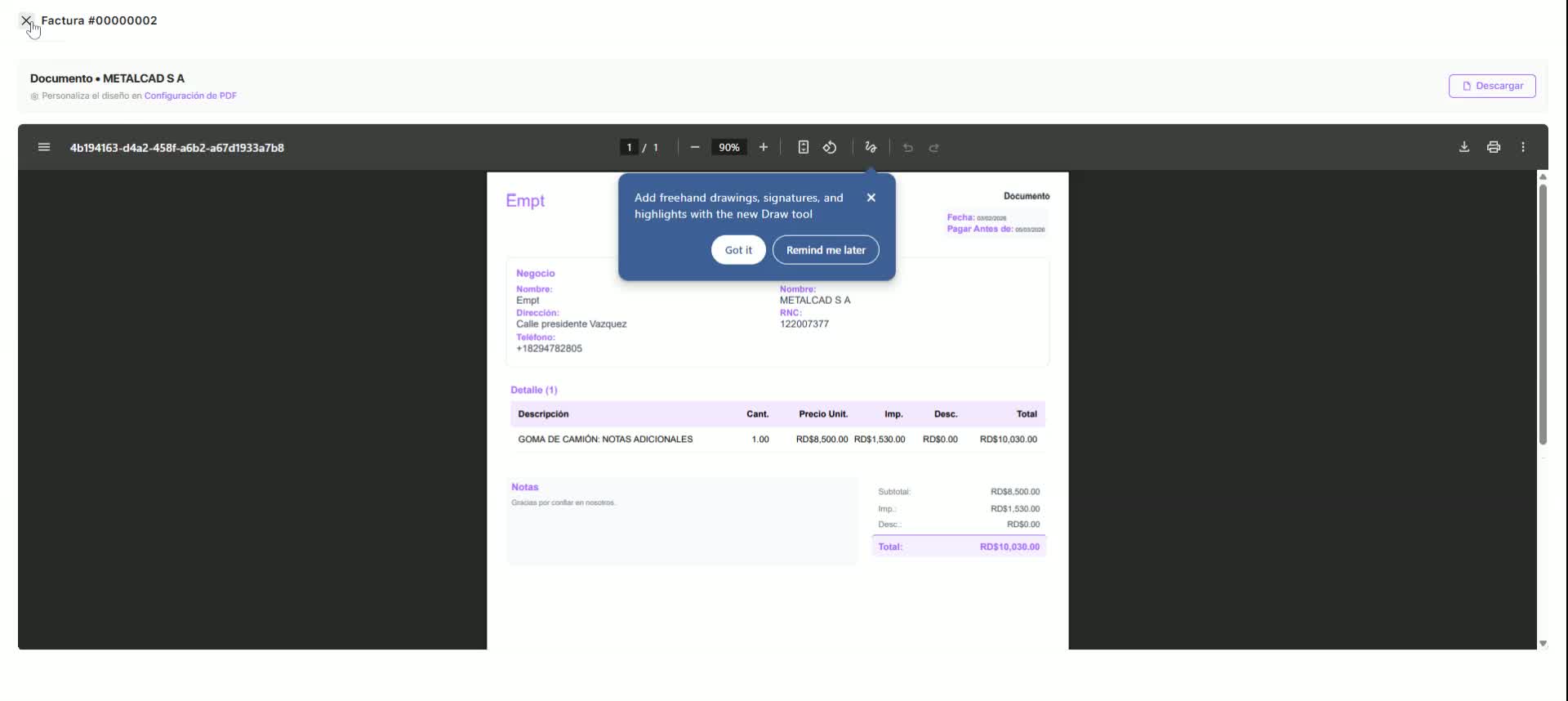
- Visualizar la factura en formato PDF.
- Imprimir la factura si es necesario.
- Especificar detalles del pago: Seleccionar el banco y forma de pago.Agregar una descripción y subir un recibo de pago.
- Seleccionar el banco y forma de pago.
- Agregar una descripción y subir un recibo de pago.
10. Cierre de la Factura 4:04
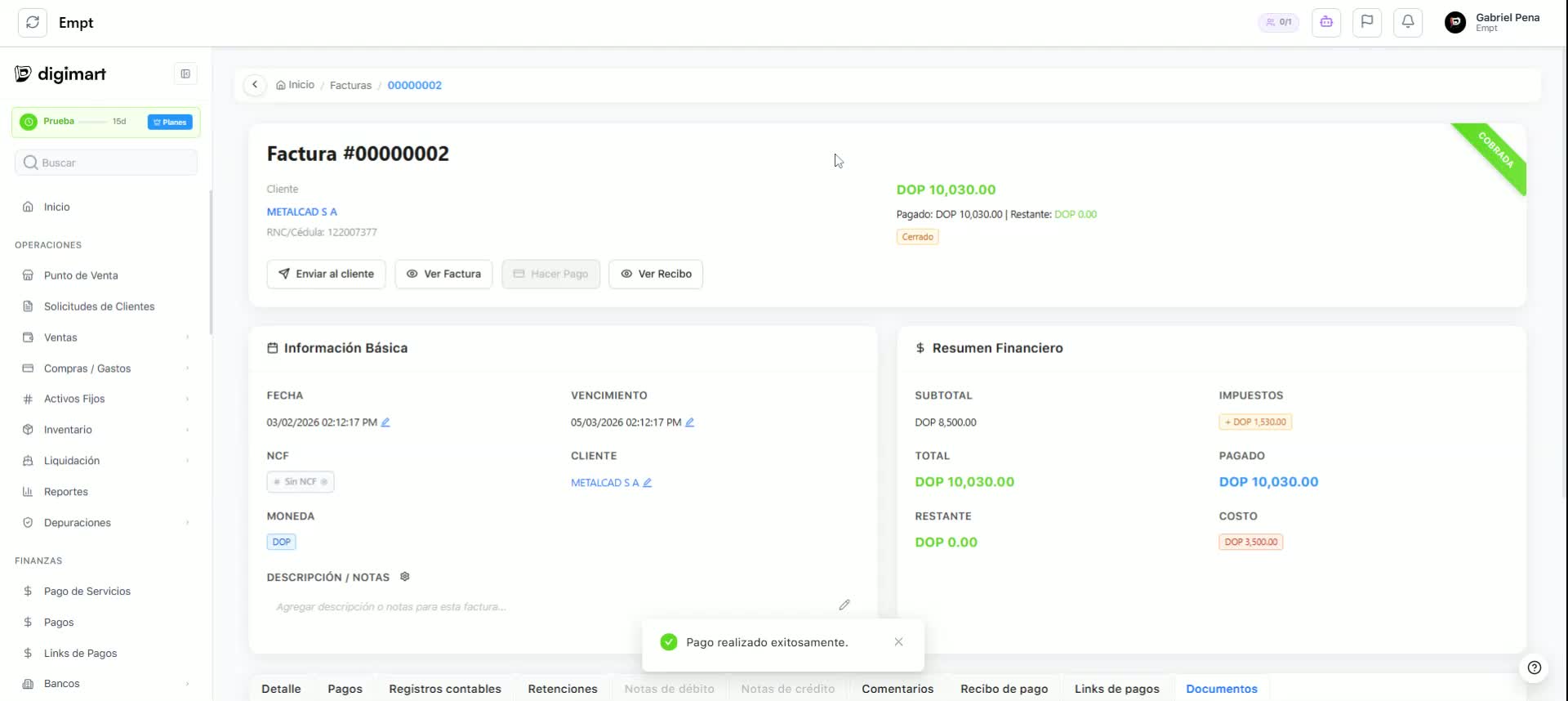
- Confirmar y cerrar la factura después de realizar el pago.
- Agradecer a los usuarios y mencionar futuros videos educativos.
Seguir leyendo
Configurar Secuencias NCF Aprobadas por la DGII en Digimart
Cómo configurar las secuencias NCF que te aprobó la DGII Cuando la DGII te aprueba comprobantes fiscales, lo que recibes es una autorización : un tipo de comprobante (B01, B02,…

Detalle de una Factura en digimart
Vamos a ver/entender el detalle de una factura en digimart 😏 1 - Número de Factura y Comprobante Fiscal Asignado Lo primero que vamos a ver es el número de la factura asignado y…

Cómo Crear Tu Primera Factura De Venta en Digimart
Hola 👋 Vamos a ayudarte a crear tu primera factura de venta en digimart , vamos a configurar todo lo que necesitas, desde la configuración contable y del sistema hasta los…