
Sistema POS Visual con Imágenes para Ventas Rápidas
Punto de Venta (POS con imágenes)
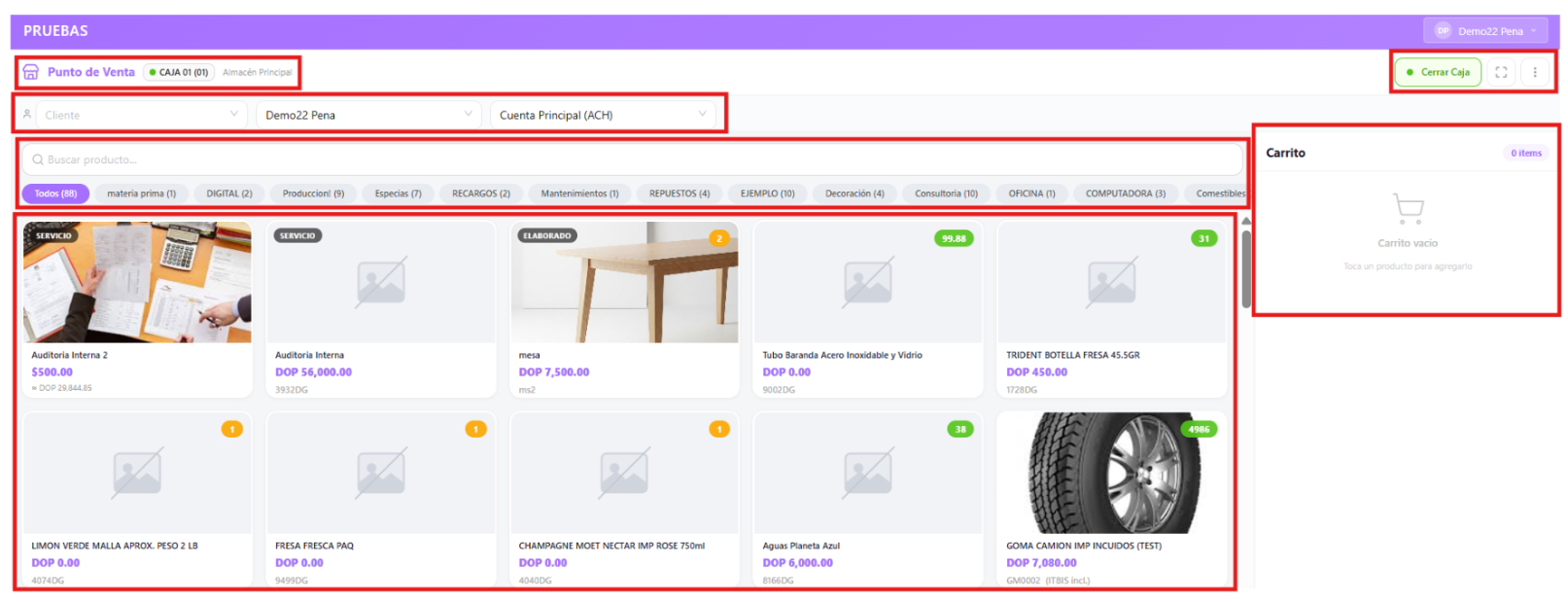
Para acceder al módulo de Punto de Venta, se debe seleccionar la opción correspondiente en el menú principal. Esta versión del POS utiliza una interfaz visual basada en imágenes de productos, diseñada para agilizar el proceso de facturación y mejorar la experiencia del usuario en ventas presenciales.
Al ingresar, el sistema muestra información operativa relevante, como la caja registradora activa y el almacén actualmente en uso.
En la esquina superior derecha se encuentran varios controles principales:
- Abrir / Cerrar Caja: permite gestionar el estado operativo de la caja registradora.
- Pantalla Completa: amplía la interfaz para una mejor visualización.
- Menú de Opciones: despliega herramientas adicionales del punto de venta.
En la parte superior del área de trabajo, se pueden completar datos opcionales como:
- Cliente
- Vendedor
- Cuenta de referencia
Debajo de estos campos se encuentra el buscador de productos, el cual facilita localizar artículos rápidamente por nombre o código.
Posteriormente, los productos se organizan por categorías o tipos, permitiendo filtrar el inventario según su clasificación, por ejemplo:
- Materia Prima
- Productos Digitales
- Producción
- Mantenimiento
- Entre otros tipos definidos en el inventario
Cada producto se presenta visualmente con:
- Imagen
- Nombre
- Precio
- Código
En el lateral derecho se encuentra el carrito de compras, donde se agregan automáticamente los productos seleccionados para la venta.
Opciones avanzadas del menú superior
Al hacer clic en el ícono de tres puntos ubicado en la esquina superior derecha, se despliega un menú con funcionalidades complementarias:
Guardar Orden
Permite almacenar temporalmente una venta en proceso cuando existen productos en el carrito.
Posteriormente, se puede acceder a la opción “Órdenes Guardadas”, donde se visualizan las órdenes almacenadas con información como:
- Cantidad de productos
- Fecha de creación
- Monto total
Además, se incluyen acciones para:
- Restaurar la orden
- Eliminar la orden


Últimas Ventas
Esta opción permite consultar el historial reciente de ventas realizadas desde el POS.
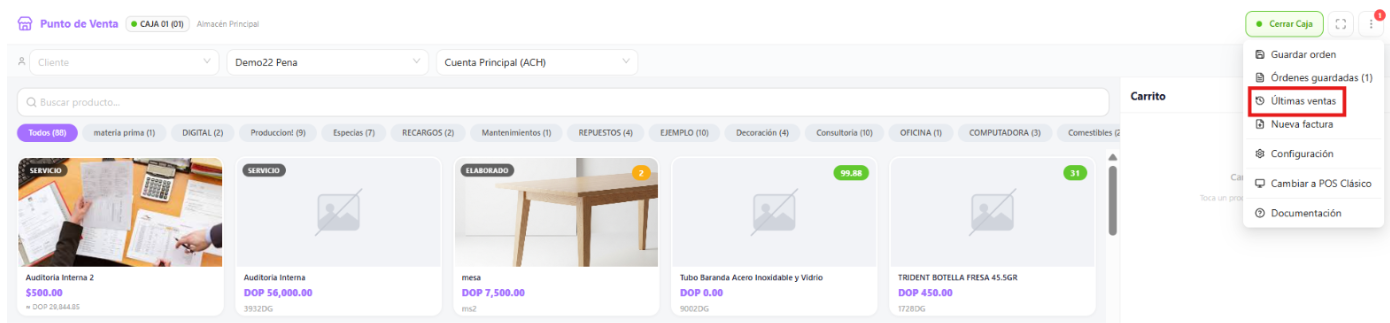
Cada registro muestra información como:
- ID de factura
- NCF aplicado
- Nombre del cliente
- Fecha de emisión
- Monto total
Asimismo, se dispone de botones para:
- Ver detalles completos de la factura
- Reimprimir comprobante

Nueva Factura
Permite limpiar completamente el carrito actual y reiniciar el proceso de venta desde cero, eliminando todos los productos seleccionados previamente.

Configuraciones
Este apartado permite personalizar aspectos técnicos y operativos del punto de venta.

Entre las opciones disponibles se encuentran:
- Conexión de impresora vía Bluetooth
- Activación y prueba de escáner de códigos de barras
- Habilitación de facturación sin NCF
- Emisión de comprobantes hacia la DGII
- Descarga de la aplicación de escritorio

Cambiar a POS clásico
Permite alternar hacia una versión tradicional del punto de venta, basada en una interfaz más convencional y sin imágenes de productos.

Documentación
Redirige al usuario hacia una página de ayuda donde se explica el proceso de configuración y uso del POS, facilitando la puesta en marcha completa del módulo.

Proceso de venta en el Punto de Venta
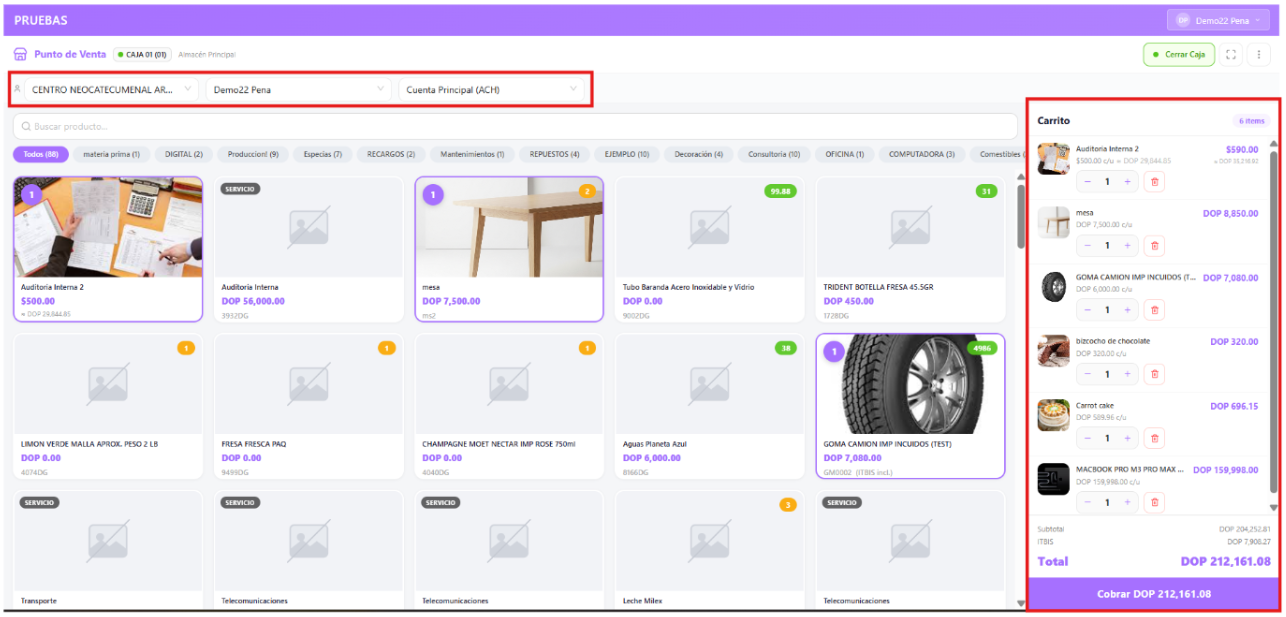
Para generar una factura desde el POS, el usuario puede seleccionar de forma opcional:
- Cliente
- Vendedor
- Cuenta de referencia
Luego, se agregan productos desde el catálogo visual. Cada selección se incorpora automáticamente al carrito, donde se muestra:
- Producto seleccionado
- Precio unitario
- Cantidad
- Total acumulado
Una vez completada la venta, se debe hacer clic en el botón “Cobrar”.
Confirmación de cobro
El sistema mostrará una ventana emergente con el resumen de la transacción, incluyendo:
- Cliente seleccionado (si aplica)
- Método de pago
Los métodos disponibles incluyen:
- Efectivo
- Tarjeta
- Transferencia
- Cheque
También es posible combinar múltiples métodos de pago en una sola transacción.
Además, se visualizan:
- Subtotal
- ITBIS
- Total a pagar
Finalmente, se debe hacer clic en “Confirmar Cobro” para completar la venta.

Verificación de factura generada
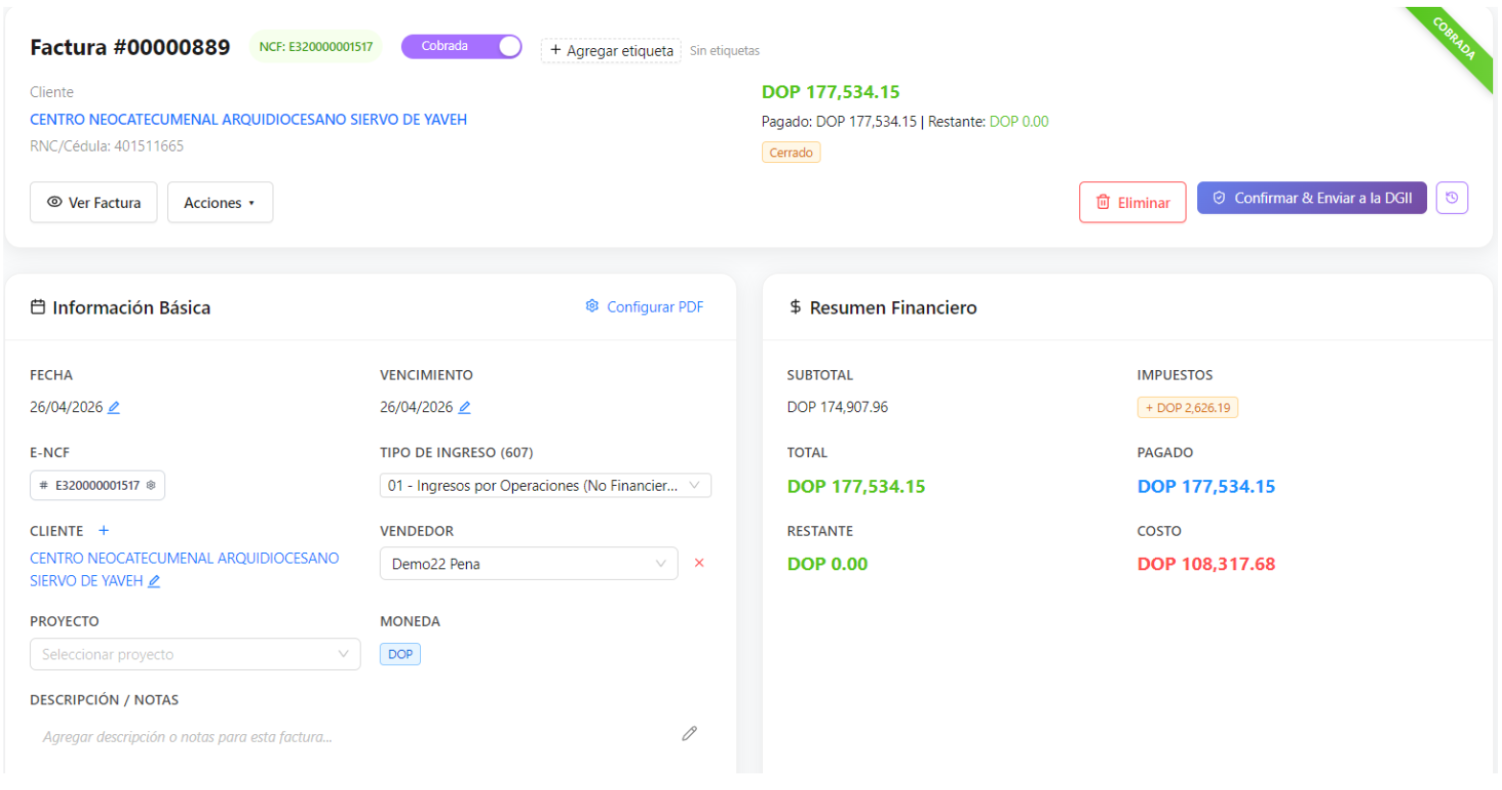
Para validar que la factura fue registrada correctamente, se debe acceder al módulo de Ventas y seleccionar la opción “Facturas”.
Luego, se localiza la factura utilizando los datos correspondientes y se accede a su detalle.
Dentro del resumen de la factura, se podrá verificar toda la información generada desde el punto de venta, confirmando que los datos coinciden con la operación realizada.


Importancia del módulo POS
Este módulo está diseñado para agilizar ventas presenciales, mejorar el control de caja, optimizar tiempos de facturación y ofrecer una experiencia más intuitiva mediante una interfaz visual adaptada a comercios modernos.