Gestión y Control de Depuraciones de Personas
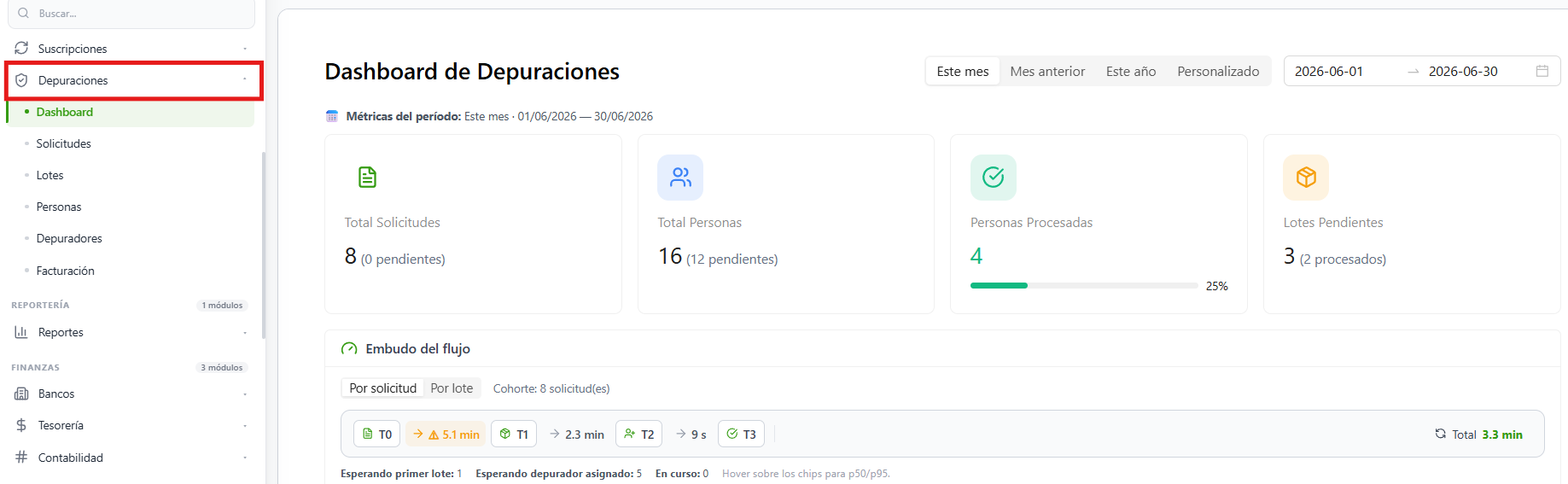
Módulo de Depuraciones
En el menú ubicado en el lado izquierdo del sistema se encuentra el Módulo de Depuraciones, el cual reúne todas las funcionalidades necesarias para gestionar las solicitudes de depuración de personas.
Dashboard de Depuraciones
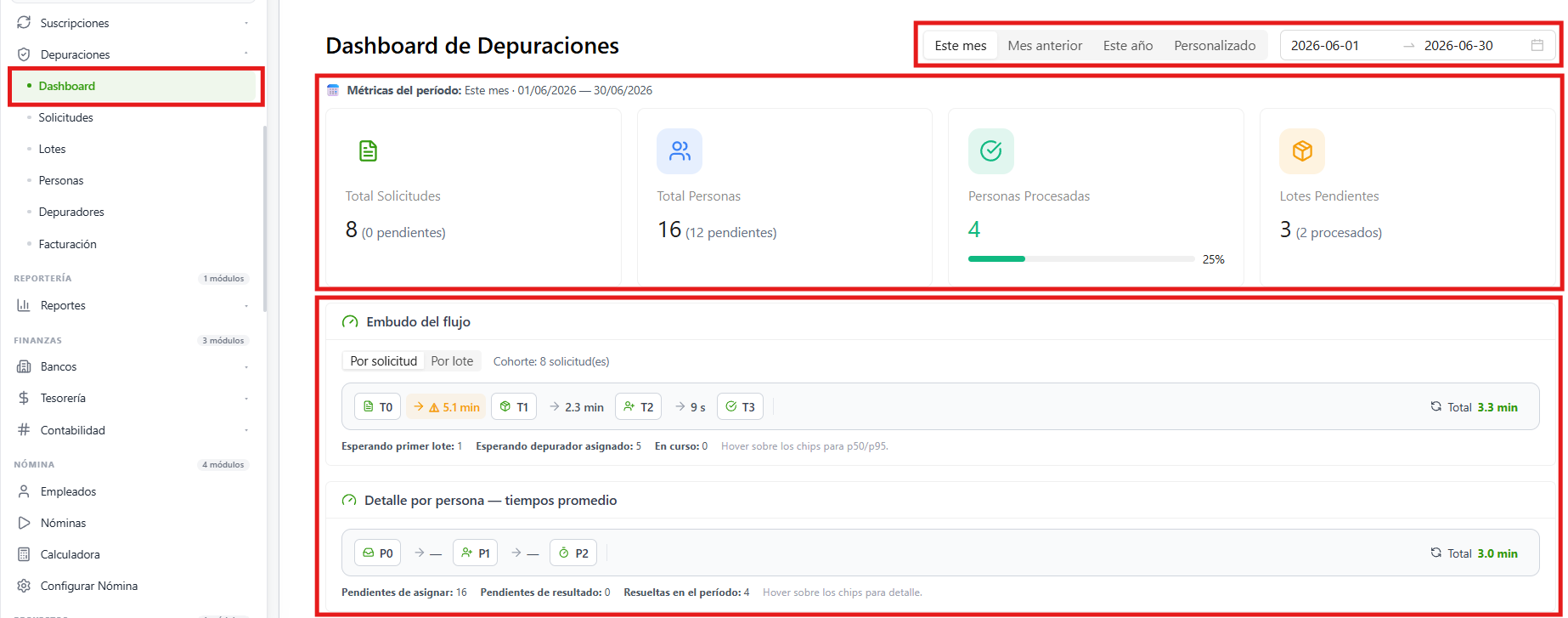
El primer apartado de este modulo es el Dashboard aqui podemos encontrar las estadisticas generales de este modulo las cuales se pueden modificar utilizando el mes vigente, el mes anterior, todo el año o personalizado, se pueden ver el total de solicitudes, personas, personas procesadas y lotes pendientes, luego se puede ver el embudo de flujo el cual puede establecerse por solicitud o por lotes y mas abajo el detalle por persona
El primer apartado del módulo es el Dashboard, donde se muestran las estadísticas generales relacionadas con las depuraciones realizadas.
Estas estadísticas pueden visualizarse utilizando diferentes filtros de tiempo:
- Mes actual.
- Mes anterior.
- Todo el año.
- Rango de fechas personalizado.
En esta sección se presentan indicadores como:
- Total de solicitudes.
- Total de personas.
- Personas procesadas.
- Lotes pendientes.
Además, se incluye un embudo de flujo, el cual puede configurarse para mostrar la información por solicitudes o por lotes. En la parte inferior se encuentra el detalle de las personas procesadas.
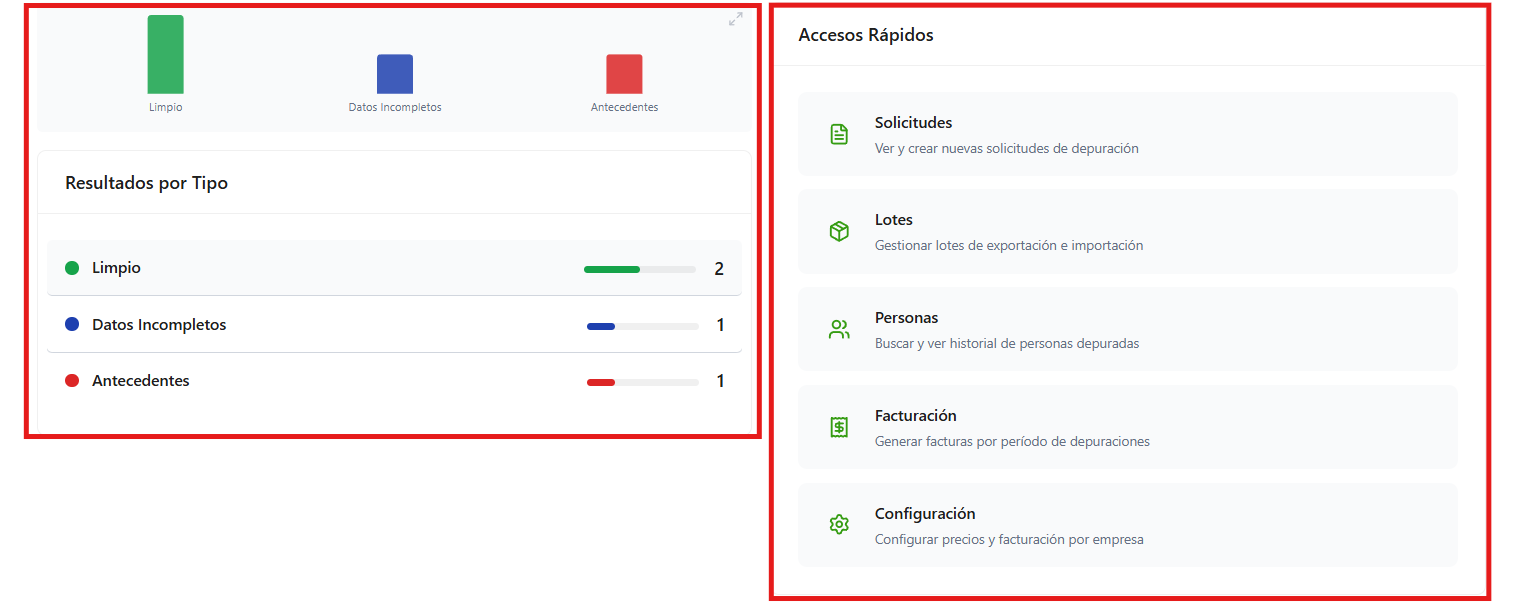
También es posible visualizar los resultados clasificados por tipo, así como acceder rápidamente a los diferentes apartados del módulo mediante los accesos directos hacia:
- Solicitudes.
- Lotes.
- Personas.
- Facturación.
- Configuración.
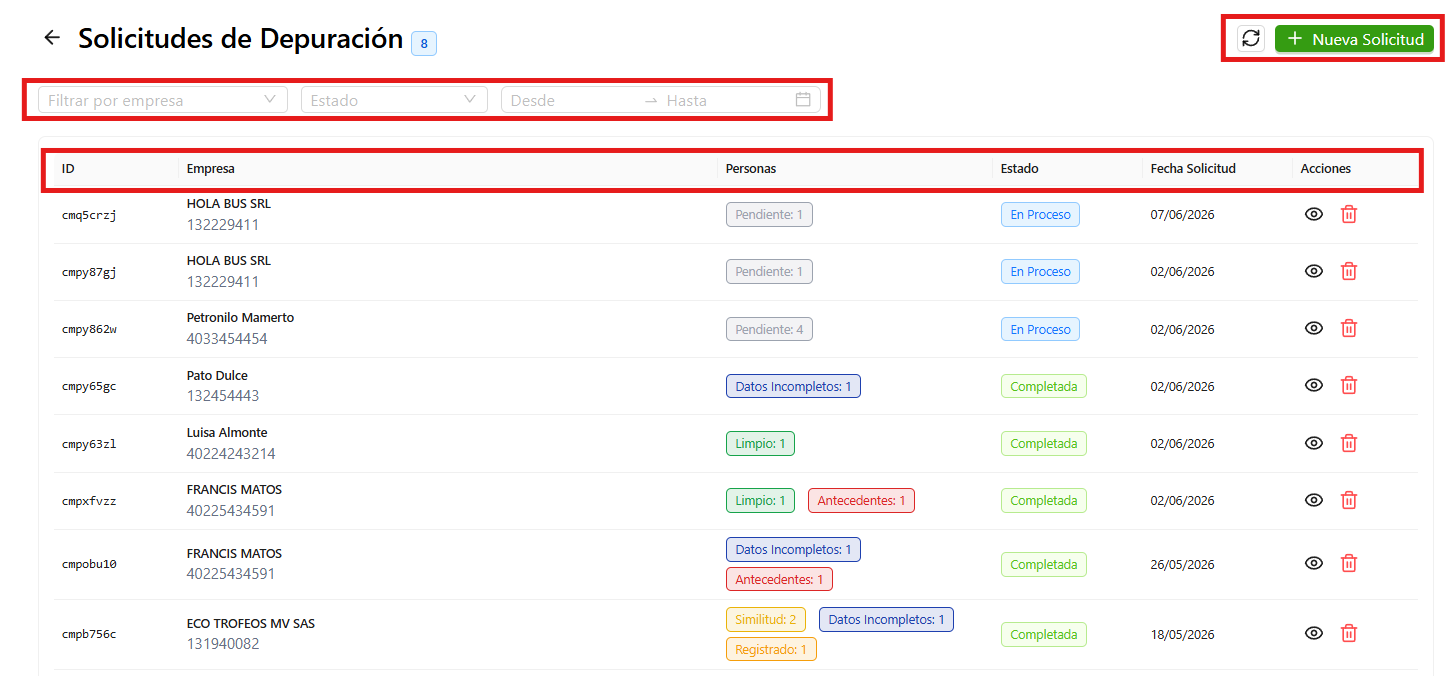
Solicitudes de Depuración
En esta sección es posible consultar las solicitudes registradas, utilizando filtros por:
- Empresa.
- Estado.
- Fecha.
Cada solicitud muestra la siguiente información:
- ID.
- Empresa.
- Cantidad de personas.
- Estado.
- Fecha de solicitud.
- Acciones disponibles.
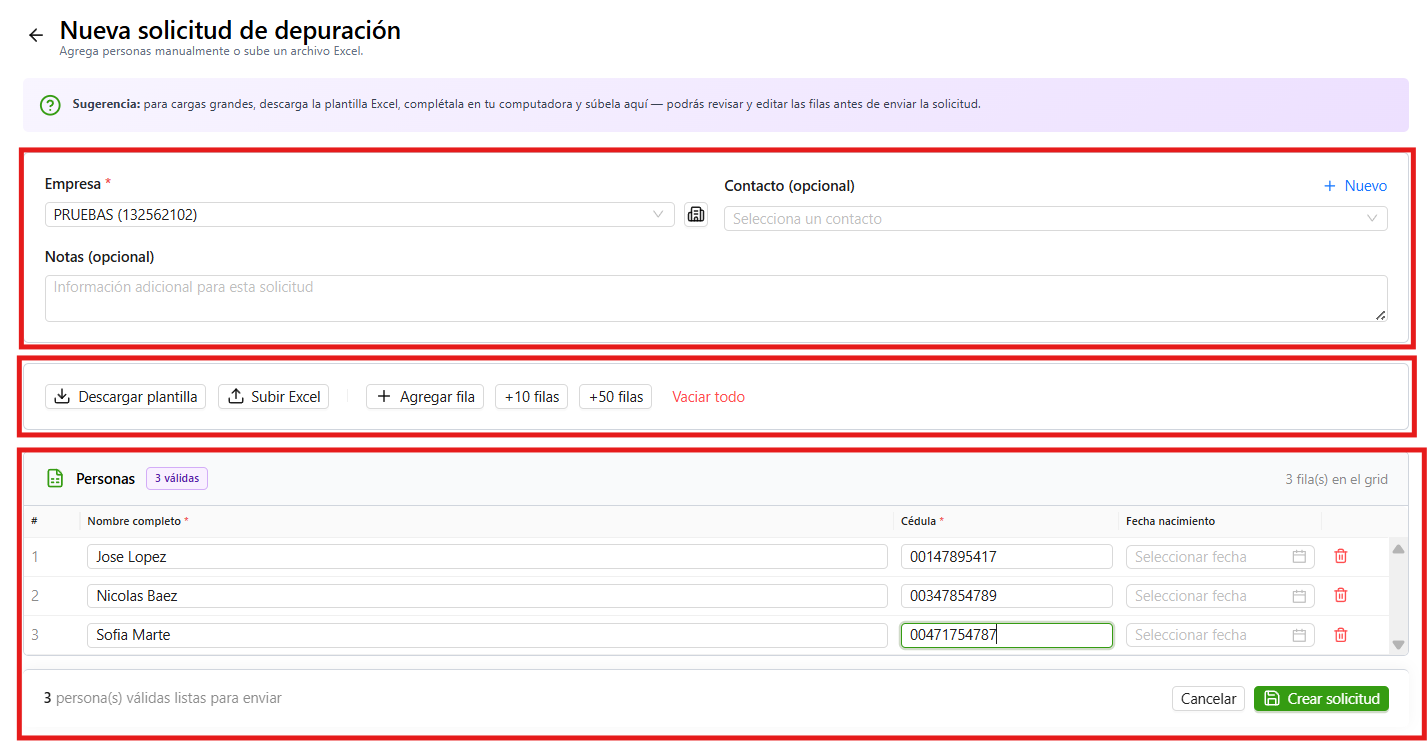
Para crear una nueva solicitud, se debe hacer clic en el botón "Nueva Solicitud". Al seleccionar esta opción, se despliega un formulario donde se deben completar los siguientes datos:
Información de la solicitud
- Empresa (obligatorio).
- Contacto (opcional).
- Nota (opcional).
Personas a depurar
Para cada persona se solicitan los siguientes datos:
- Nombre completo (obligatorio).
- Cédula (obligatorio).
- Fecha de nacimiento (opcional).
Cada fila cuenta con un ícono para eliminar el registro antes de guardar la solicitud.
Adicionalmente, el formulario ofrece las siguientes opciones:
- Descargar plantilla.
- Subir archivo Excel.
- Agregar una fila.
- Agregar 10 filas.
- Agregar 50 filas.
- Vaciar todo el formulario.
Lotes de Depuración
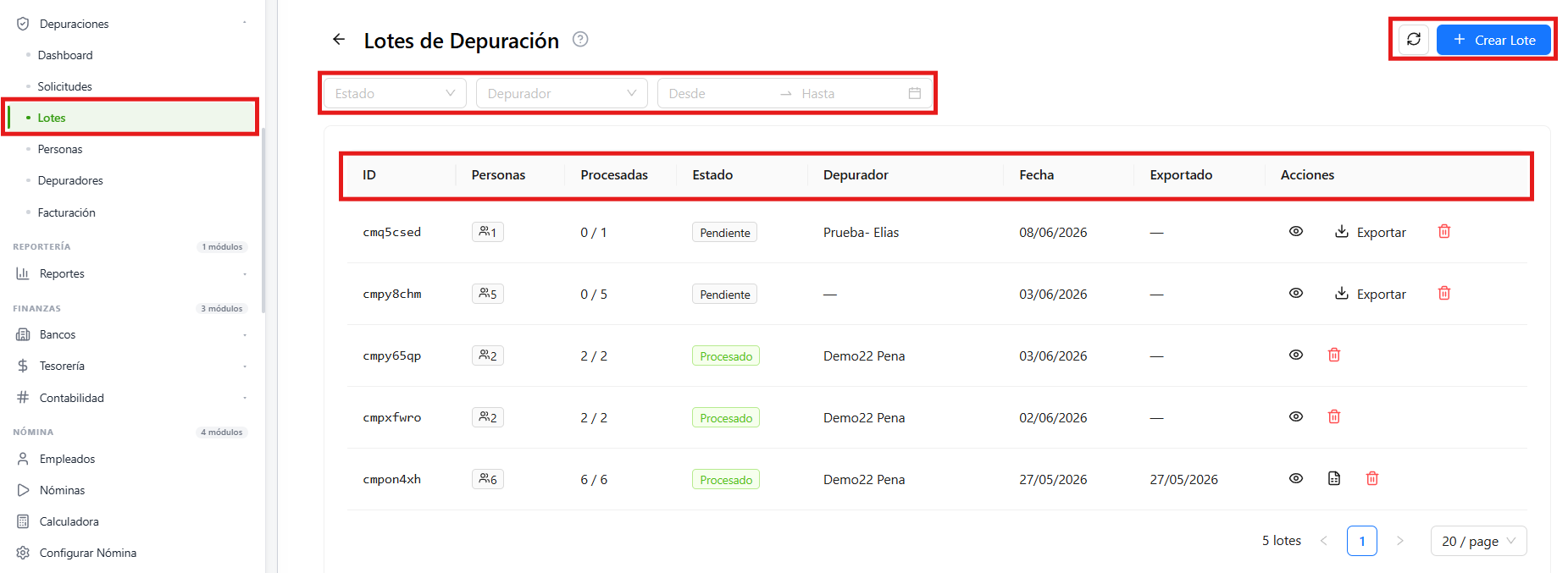
En el apartado Lotes se administran los grupos de personas que serán procesadas.
Los lotes pueden filtrarse por:
- Estado.
- Depurador.
- Fecha.
La lista muestra la siguiente información:
- ID del lote.
- Cantidad de personas.
- Personas procesadas.
- Estado.
- Depurador asignado.
- Fecha de creación.
- Estado de exportación.
- Acciones disponibles.
Entre las acciones disponibles se encuentran:
- Ver detalle del lote.
- Exportar lote.
- Eliminar lote.
Además, se dispone del botón "Crear Lote" para generar uno nuevo.
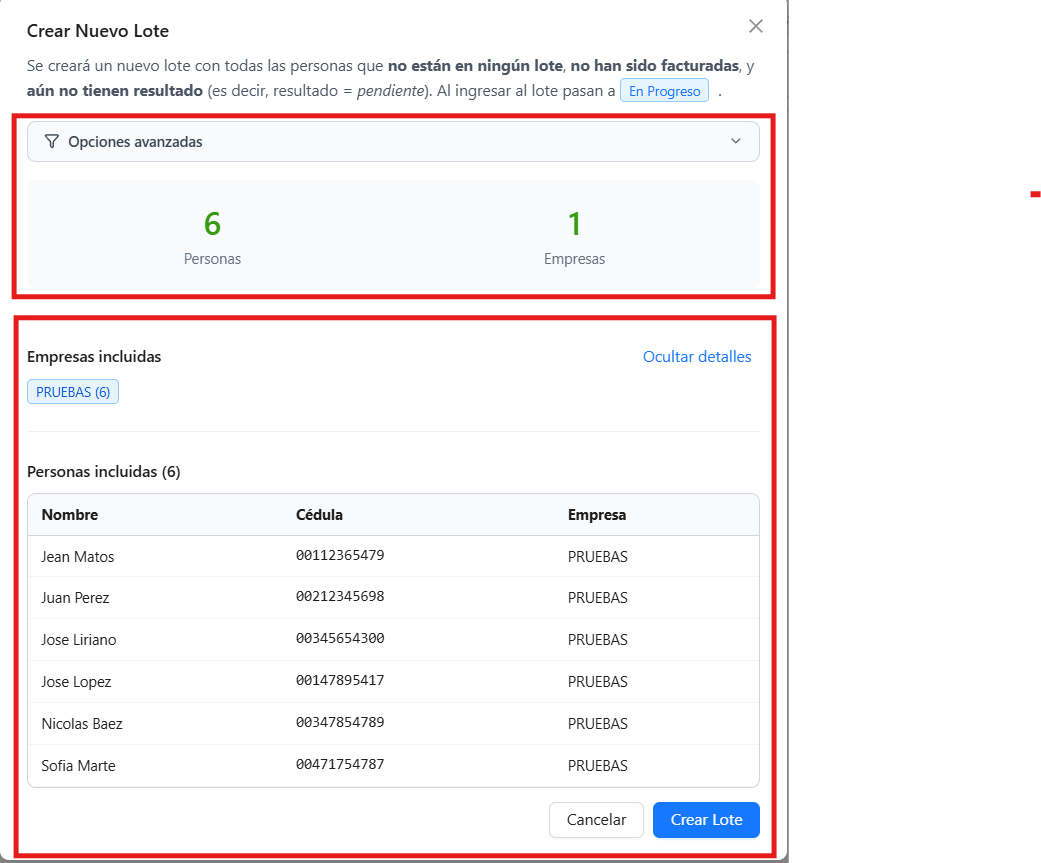
Al hacer clic en este botón, el sistema muestra un resumen con:
- Cantidad de personas que integrarán el lote.
- Empresas involucradas.
También se presenta un detalle con el nombre completo de cada persona, su cédula y la empresa a la que pertenece.
Finalmente, al hacer clic en "Crear lote", el lote queda registrado en el sistema.
Personas
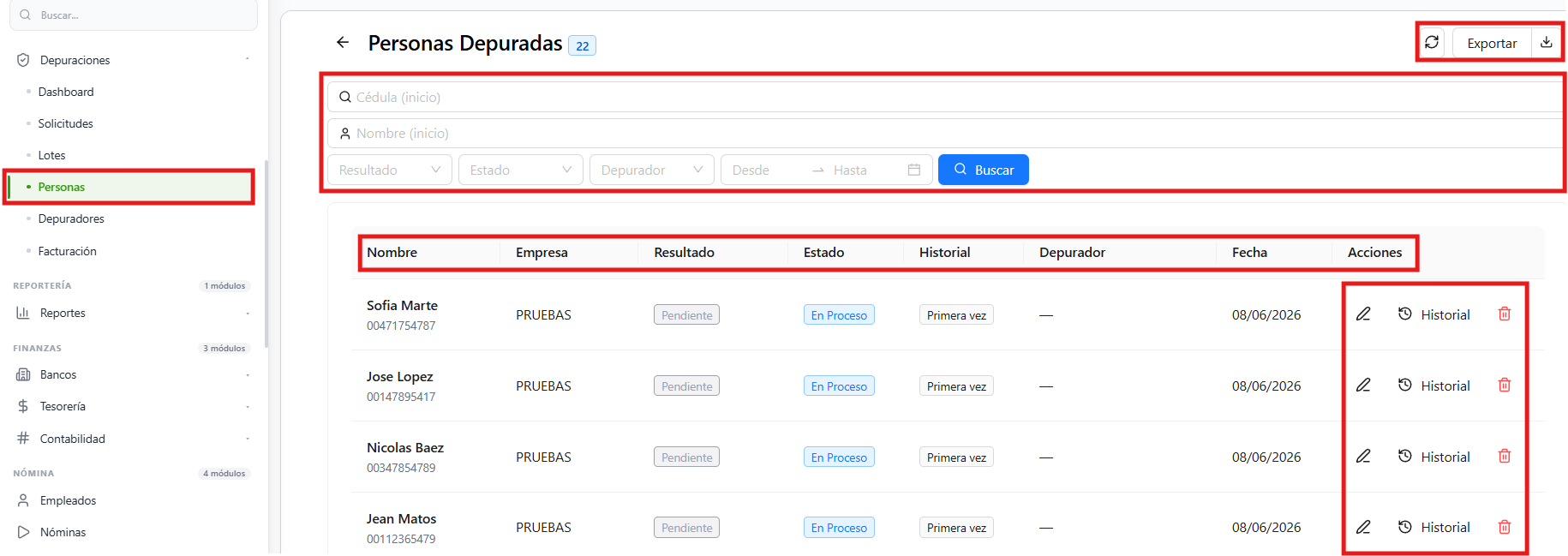
En esta sección se administran todas las personas que han sido registradas para depuración.
Desde aquí es posible exportar el listado completo de personas depuradas y realizar búsquedas utilizando los siguientes filtros:
- Cédula.
- Nombre.
- Resultado.
- Estado.
- Depurador.
- Fecha.
La tabla muestra la siguiente información:
- Nombre.
- Empresa.
- Resultado.
- Estado.
- Historial.
- Depurador.
- Fecha.
- Acciones.
Editar persona
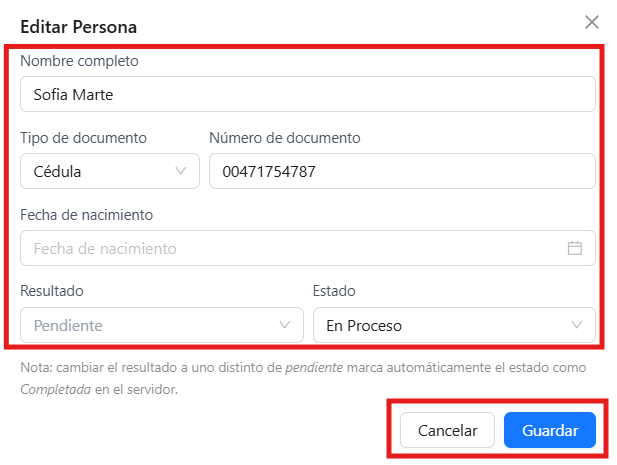
El ícono del lápiz permite modificar la información de una persona. Los campos disponibles para edición son:
- Nombre.
- Tipo de documento.
- Número de documento.
- Fecha de nacimiento.
- Resultado.
- Estado.
Una vez realizados los cambios, se puede seleccionar "Guardar" o "Cancelar".
Historial
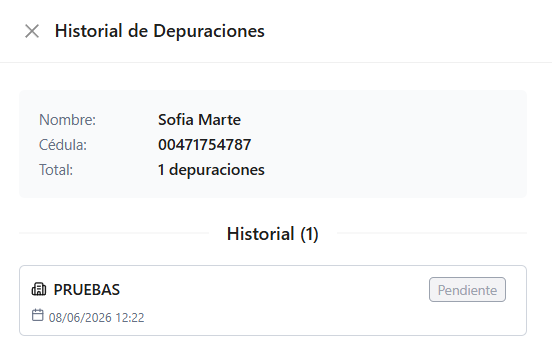
La opción Historial permite consultar la información relacionada con las depuraciones realizadas para una persona, mostrando:
- Nombre.
- Cédula.
- Total de depuraciones realizadas.
- Empresa que realizó la solicitud.
Eliminar persona
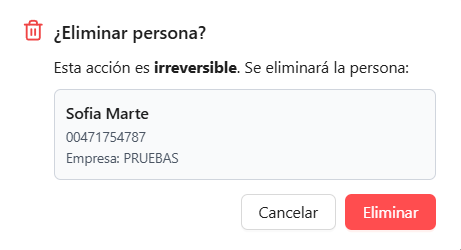
El ícono de la papelera permite eliminar de forma permanente a la persona registrada en el sistema.
Depuradores
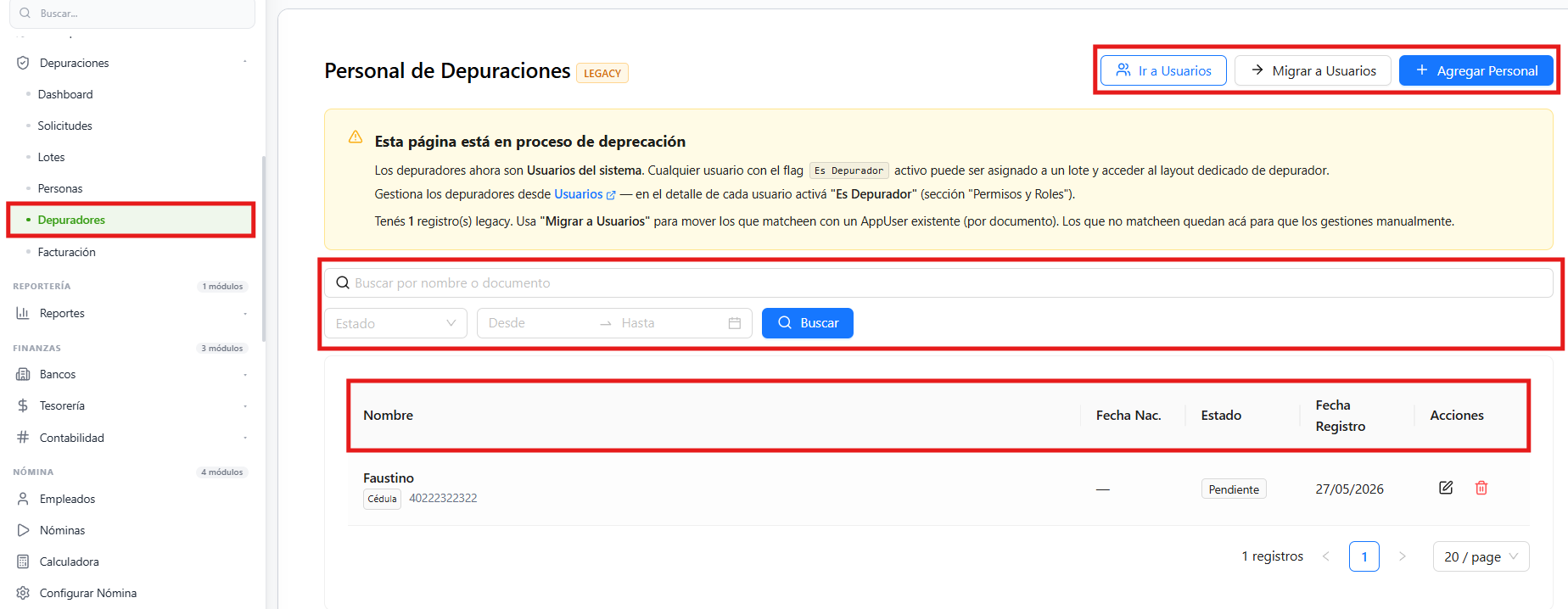
En el apartado Depuradores se administra el personal encargado de realizar las depuraciones dentro del sistema.
La información puede filtrarse utilizando los siguientes criterios:
- Nombre.
- Documento.
- Estado.
- Fecha.
La tabla muestra los siguientes datos de cada depurador:
- Nombre completo.
- Fecha de nacimiento.
- Estado.
- Fecha de registro.
- Acciones disponibles.
Entre las acciones disponibles se encuentran:
- Editar la información del depurador.
- Eliminar el registro.
En la parte superior derecha se encuentran los siguientes botones:
- Ir a Usuarios.
- Migrar a Usuarios.
- Agregar Personal.
Ir a Usuarios
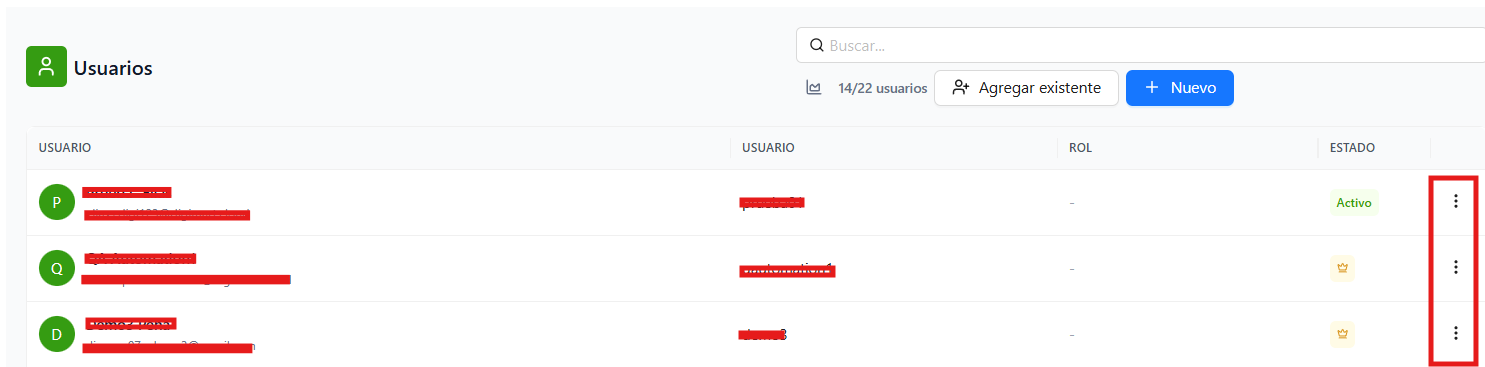
Al hacer clic en el botón "Ir a Usuarios", el sistema redirige al módulo Mis Usuarios.
Una vez allí, se debe seleccionar el menú de opciones (tres puntos verticales) correspondiente al usuario deseado y acceder a su detalle. Posteriormente, en la sección Permisos y Roles, se debe habilitar la opción "Es depurador". Al activar esta configuración, el usuario obtendrá acceso a las funcionalidades de depuración dentro del sistema.

Migrar a Usuarios
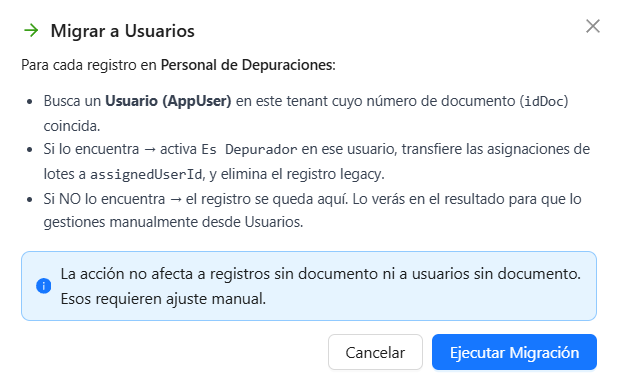
Al seleccionar el botón "Migrar a Usuarios", se abre una ventana informativa que describe las acciones que se realizarán durante el proceso de migración.
Para iniciar el proceso, se debe hacer clic en "Ejecutar Migración".
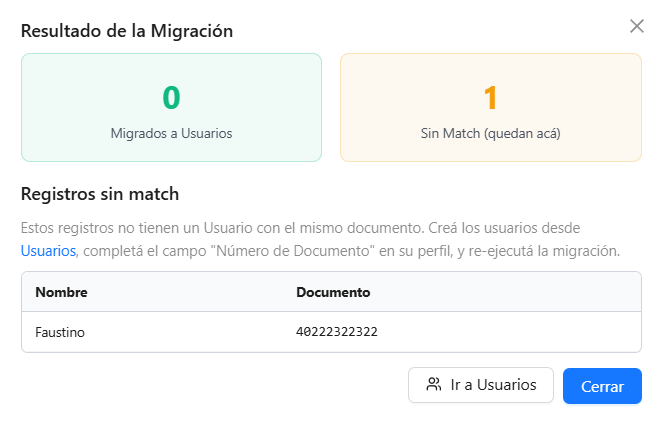
Una vez finalizada la operación, el sistema mostrará un resumen con los resultados obtenidos, incluyendo:
- Cantidad de usuarios migrados.
- Cantidad de registros sin coincidencia (sin match).
- Listado de usuarios involucrados en la migración.
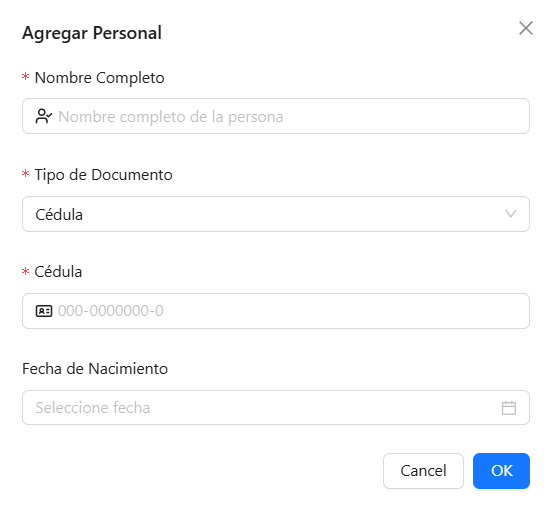
Agregar Personal
Al hacer clic en "Agregar Personal", se despliega un formulario para registrar un nuevo depurador.
Los campos requeridos son:
- Nombre completo.
- Tipo de documento.
- Número de documento.
Adicionalmente, se dispone de un campo opcional para registrar la fecha de nacimiento.
Facturación
El apartado Facturación permite generar las facturas correspondientes a los servicios de depuración realizados.
Para iniciar el proceso, es necesario completar los siguientes campos obligatorios:
- Empresa.
- Período a facturar.
- Producto de facturación (en caso de que no se encuentre configurado previamente).
Una vez completada la información requerida, se debe hacer clic en el botón "Calcular Factura".

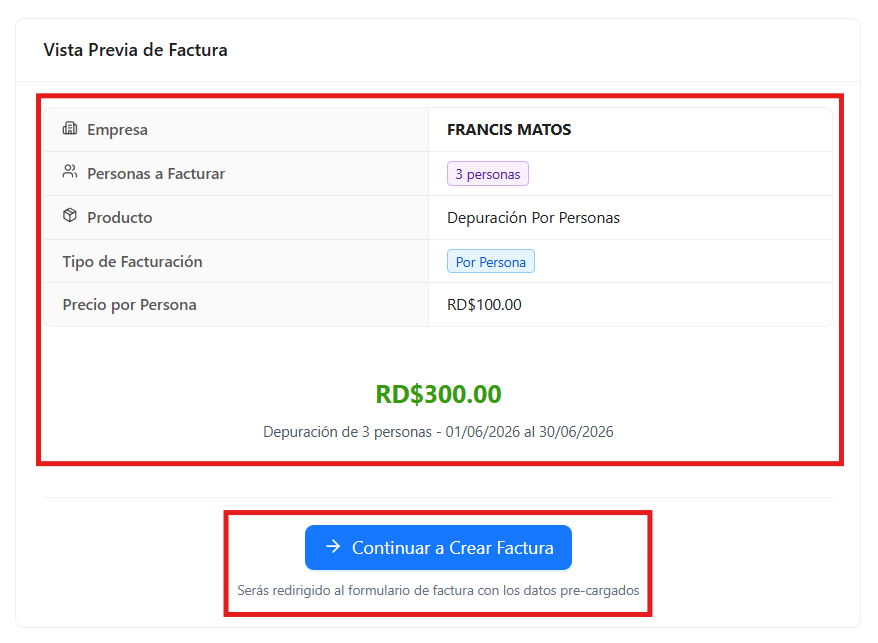
Posteriormente, el sistema mostrará una vista previa de la factura con la siguiente información:
- Empresa.
- Cantidad de personas a facturar.
- Producto.
- Tipo de facturación.
- Precio por persona.
Si los datos son correctos, se debe seleccionar la opción "Continuar a Crear Factura".
Esta acción redirigirá al módulo de facturación, donde se podrá completar y finalizar el proceso de creación de la factura.