Administración del Portal de Clientes y Solicitudes
Portal de Clientes
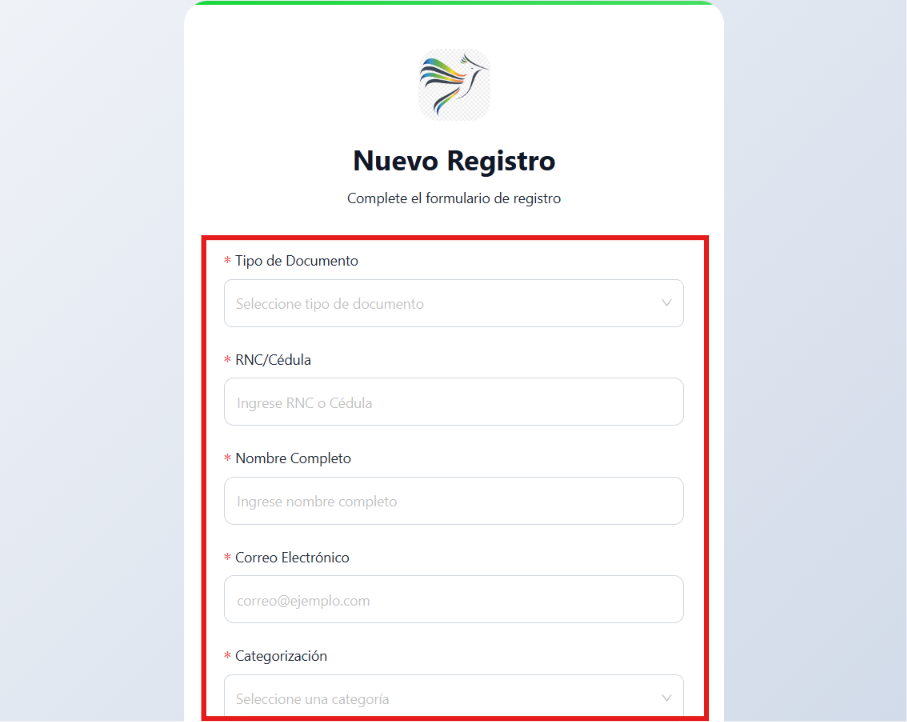
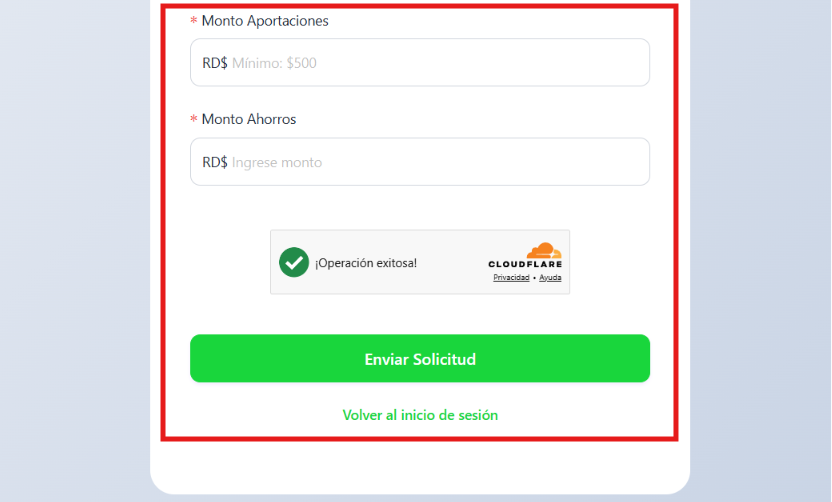
Para acceder al Portal de Clientes, primero es necesario completar una solicitud de afiliación. Durante este proceso se debe llenar un formulario con toda la información requerida, incluyendo: tipo de documento, RNC o cédula, nombre completo, correo electrónico, categorización, monto de aportaciones y monto de ahorros. Todos estos campos son obligatorios. Una vez enviada la solicitud, el cliente deberá esperar a que sea aprobada por la empresa.
Después de que la solicitud sea aprobada, el cliente podrá ingresar al portal utilizando su correo electrónico o número de cédula, junto con su código de acceso, el cual será enviado automáticamente al correo registrado cuando la afiliación sea aceptada.
Pantalla principal
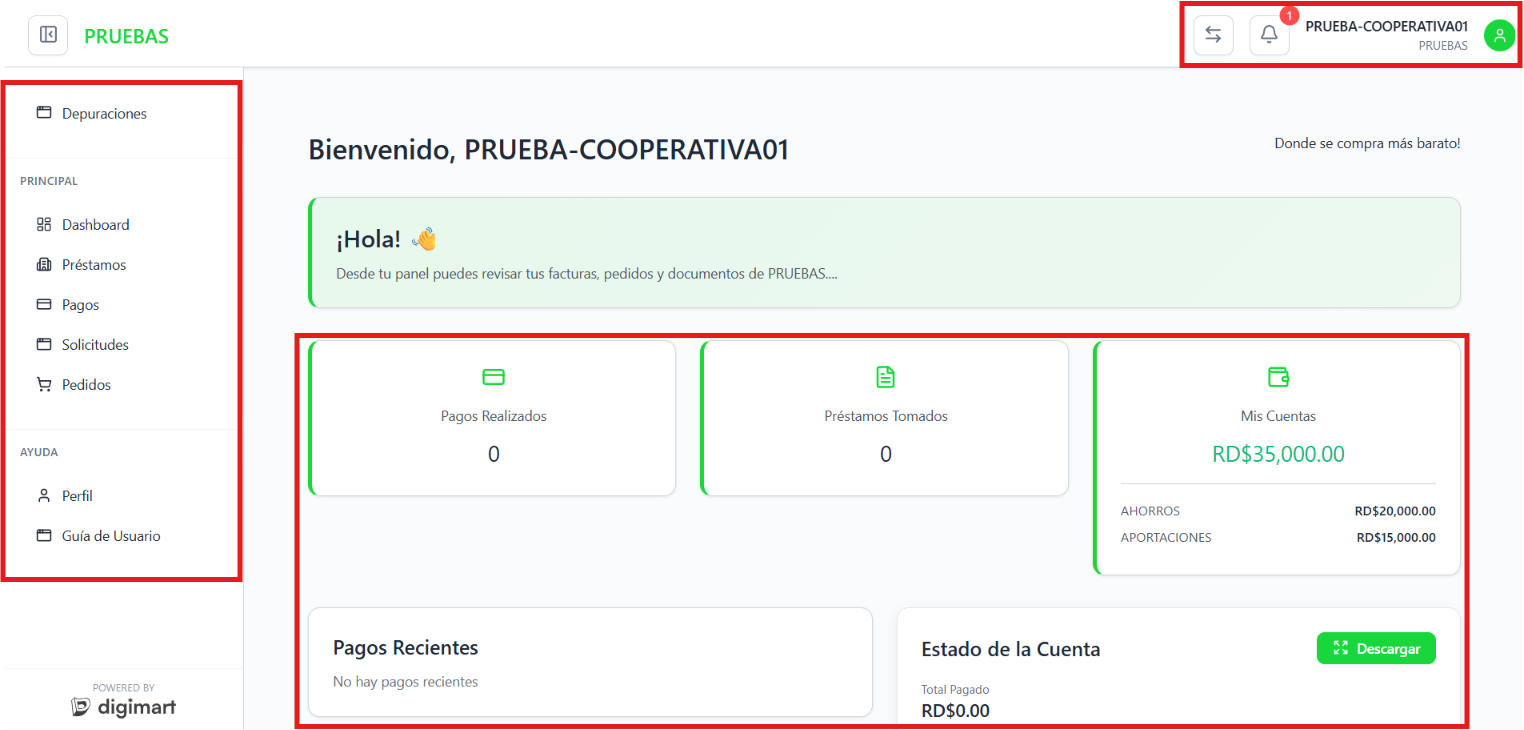
Al iniciar sesión se mostrará el Dashboard del Portal de Clientes. En el lado izquierdo se encuentra el menú principal, desde donde es posible acceder a las diferentes funciones del sistema, como Dashboard, Préstamos, Pagos, Solicitudes, Pedidos, Perfil y Guía de Usuario.
En la parte superior derecha se encuentran varios accesos rápidos. El primero permite cambiar de empresa en caso de que el usuario pertenezca a más de una. También se muestra un icono de notificaciones, donde se reciben los avisos del sistema, y el menú del usuario, que ofrece opciones como Mi Perfil, Cambiar de Empresa, Configuración y Cerrar Sesión.
En el centro del Dashboard se presentan varias tarjetas con información resumida, como la cantidad de pagos realizados, préstamos obtenidos, total de ahorros y aportaciones del socio. Más abajo se muestran los pagos recientes y el estado de cuenta, permitiendo consultar rápidamente la información más importante.
Préstamos
En el apartado Préstamos se pueden consultar todos los préstamos registrados por el usuario, así como realizar una nueva solicitud.
También es posible utilizar filtros por número o referencia, estado y período para localizar un préstamo específico. Cada registro muestra información como el número del préstamo, fecha de solicitud, monto solicitado, cantidad de cuotas, valor de cada cuota, monto pendiente y estado.
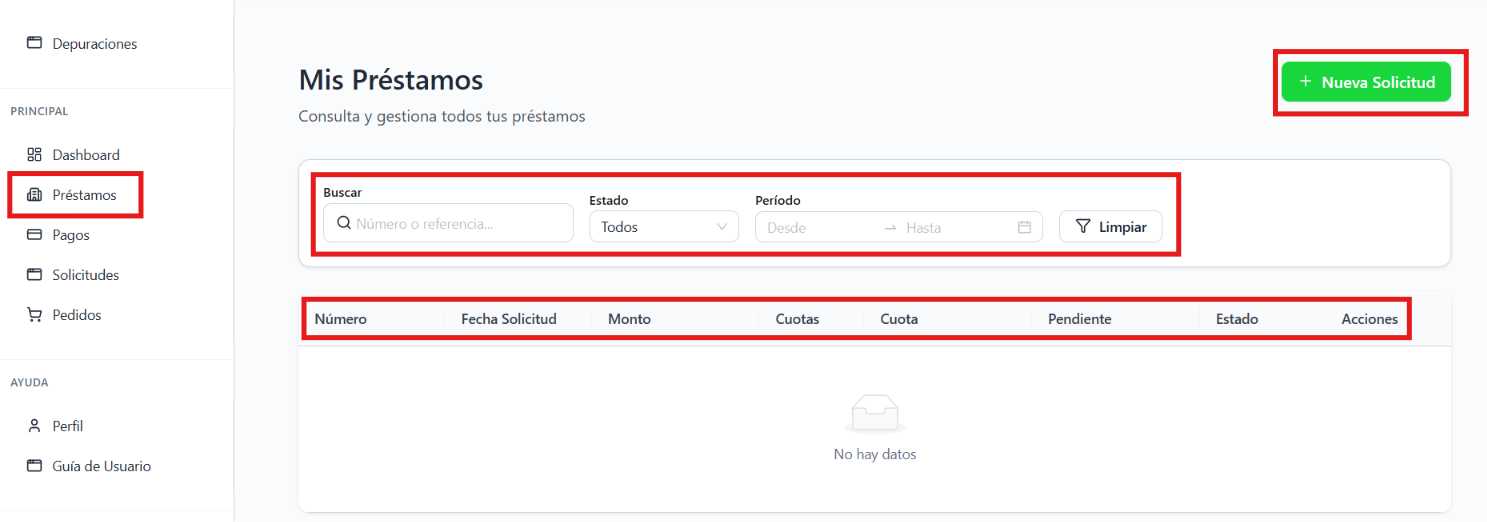
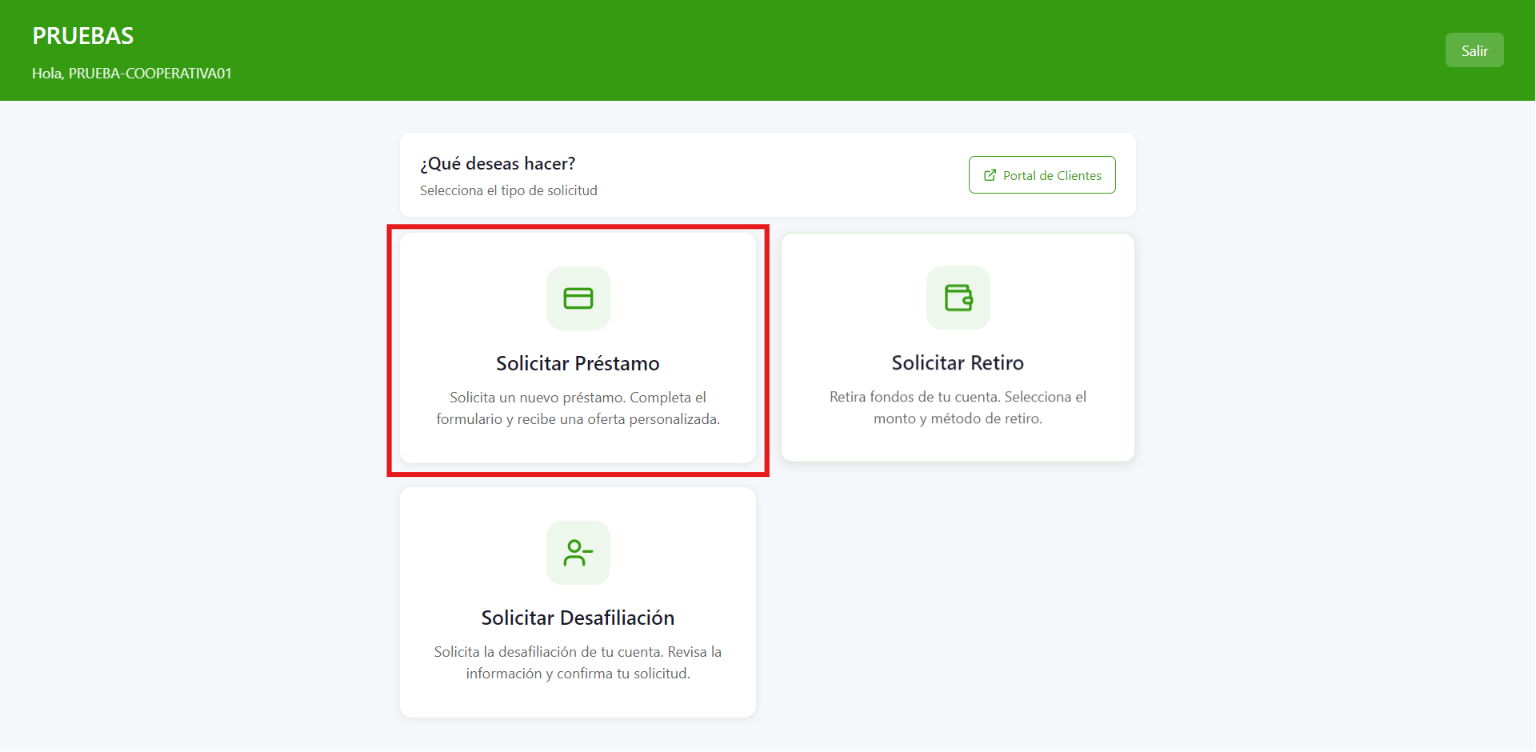
Para solicitar un nuevo préstamo, se debe hacer clic en "Nueva Solicitud" y seleccionar la opción "Solicitar Préstamo".
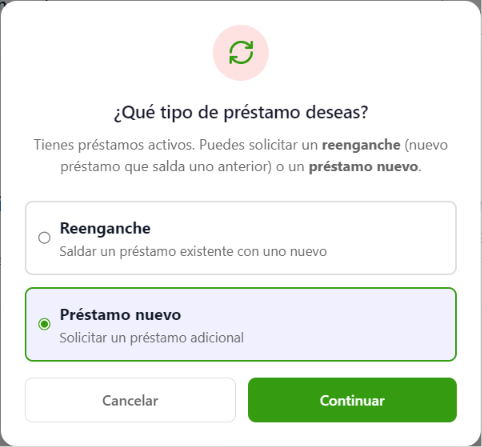
A continuación, el sistema preguntará qué tipo de préstamo se desea solicitar: Reenganche o Préstamo Nuevo. En este ejemplo se seleccionará la opción Préstamo Nuevo.
El proceso de solicitud se realiza mediante un asistente paso a paso. En la primera etapa, el sistema mostrará las ofertas de préstamo disponibles, las cuales se generan automáticamente según las aportaciones y ahorros que tenga el socio dentro de la cooperativa.
Al seleccionar una oferta, el usuario podrá modificar el monto solicitado y la cantidad de cuotas en las que desea realizar el pago, siempre que se mantenga dentro de los límites permitidos por la oferta.
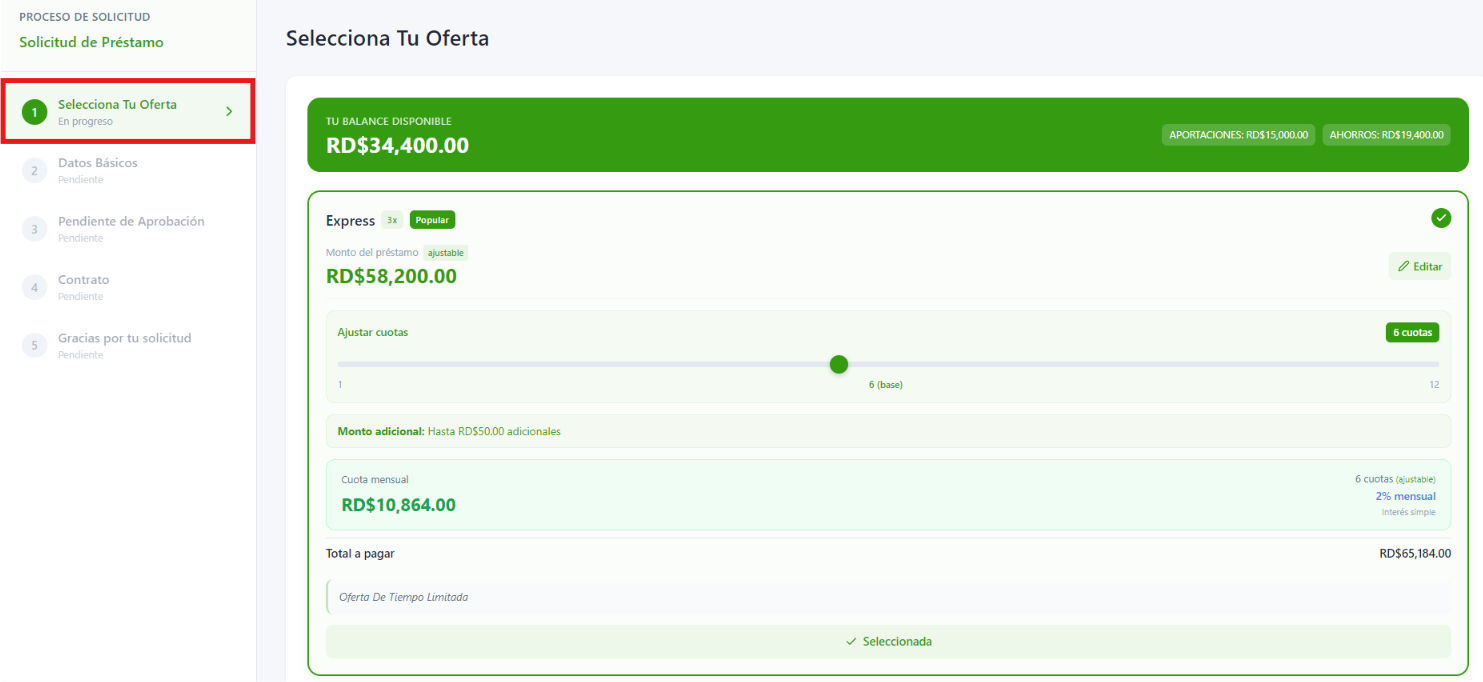
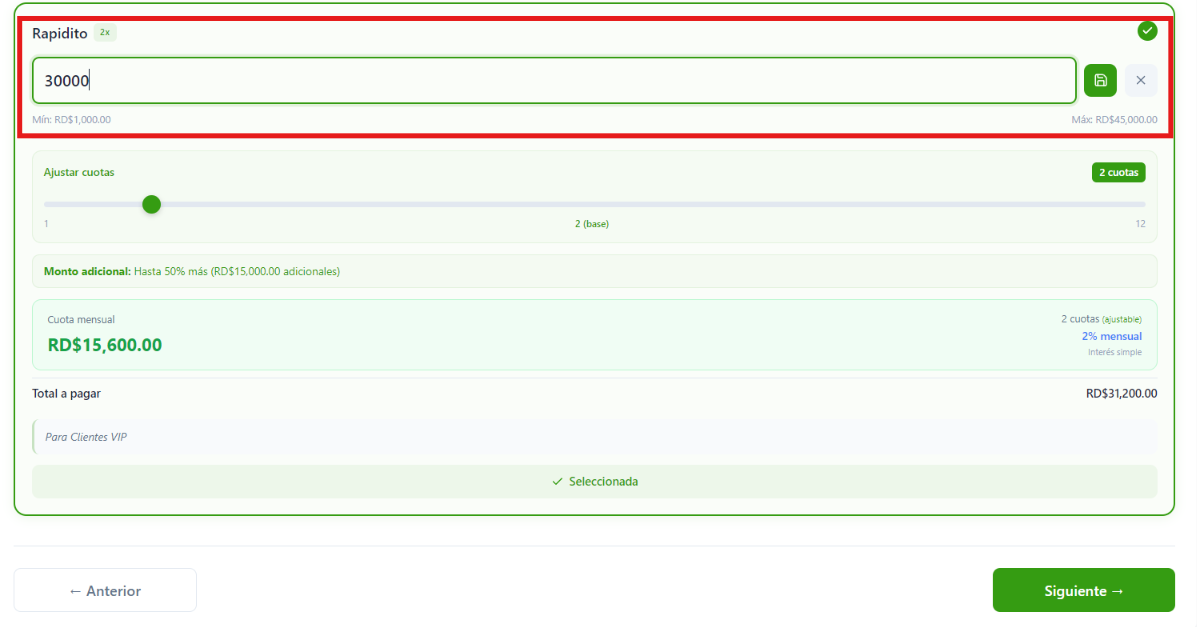
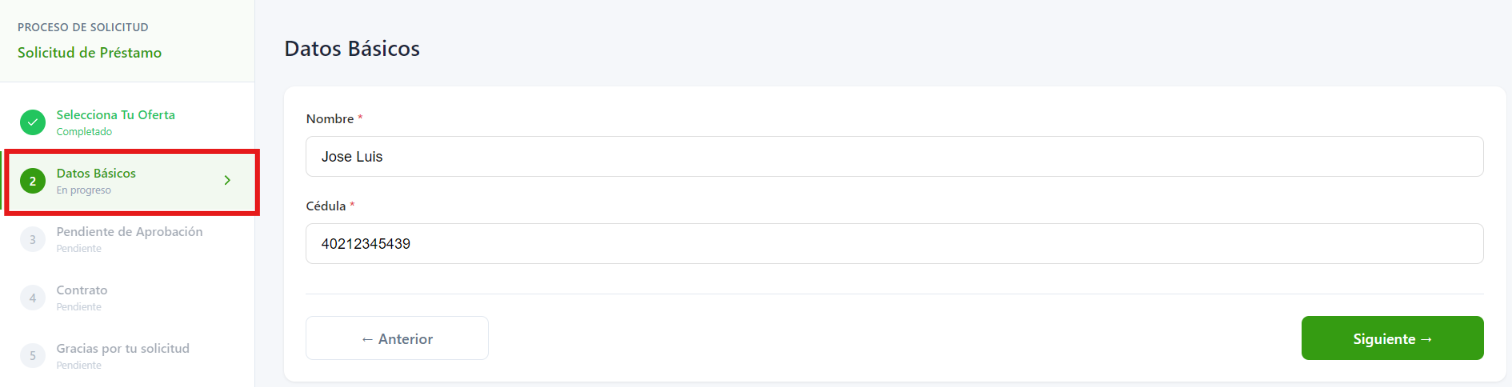
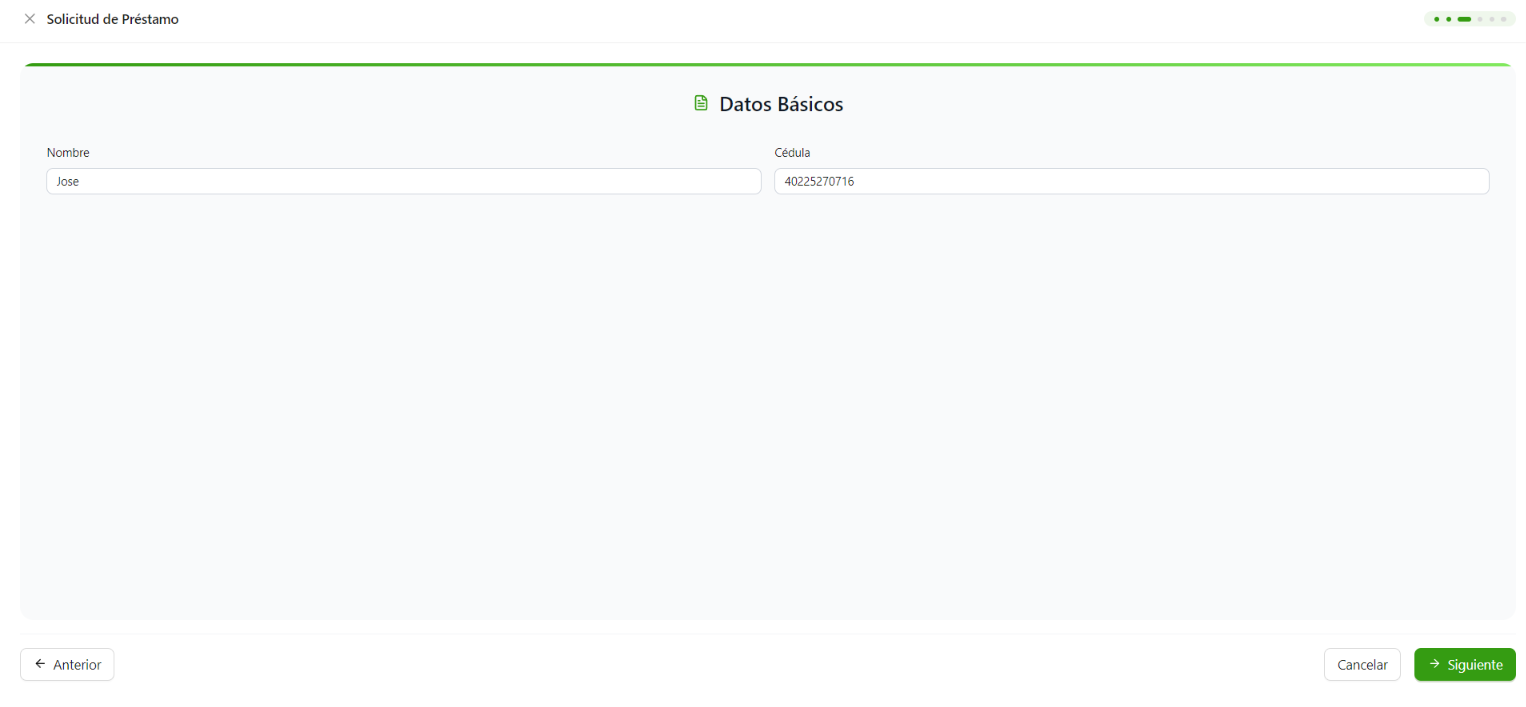
Luego el segundo paso es el de los datos basicos en donde debes poner el nombre y la cedula de manera obligatoria.
Posteriormente a eso se debe esperar a que el adminstrador acepte o niegue la solicitud para poder continuar.
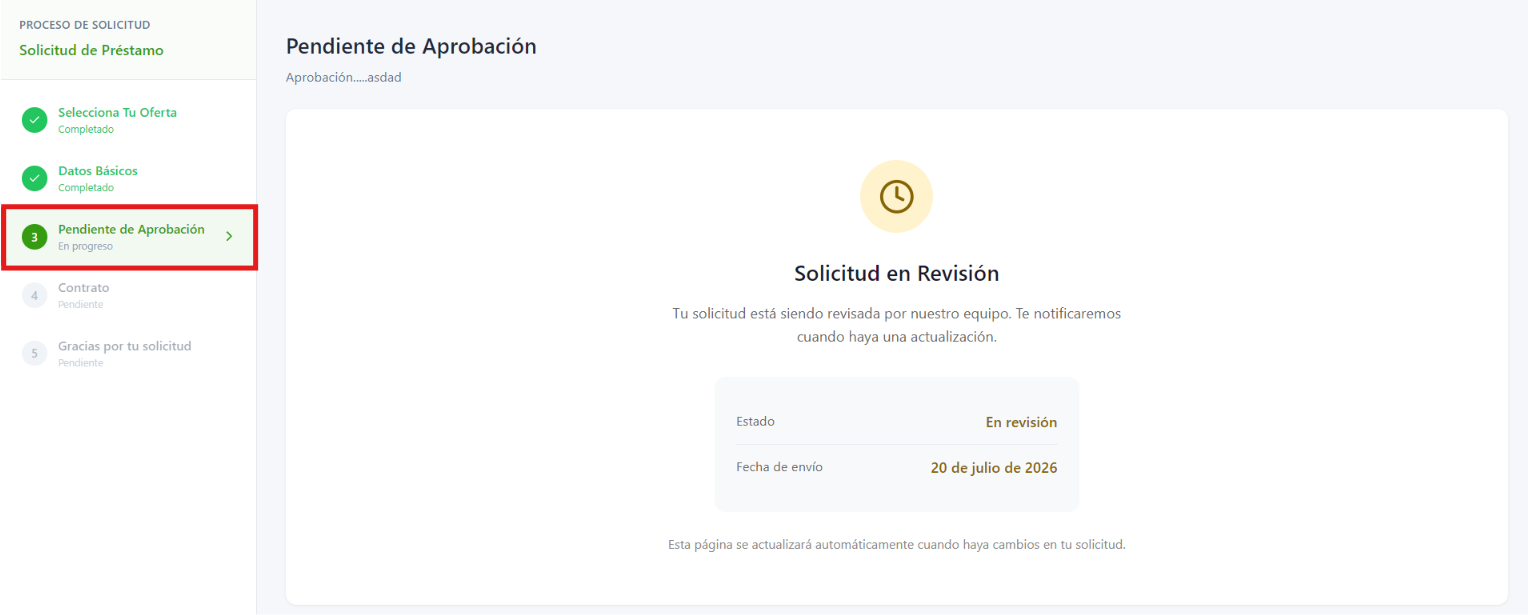
Aprobación de la solicitud por el administrador
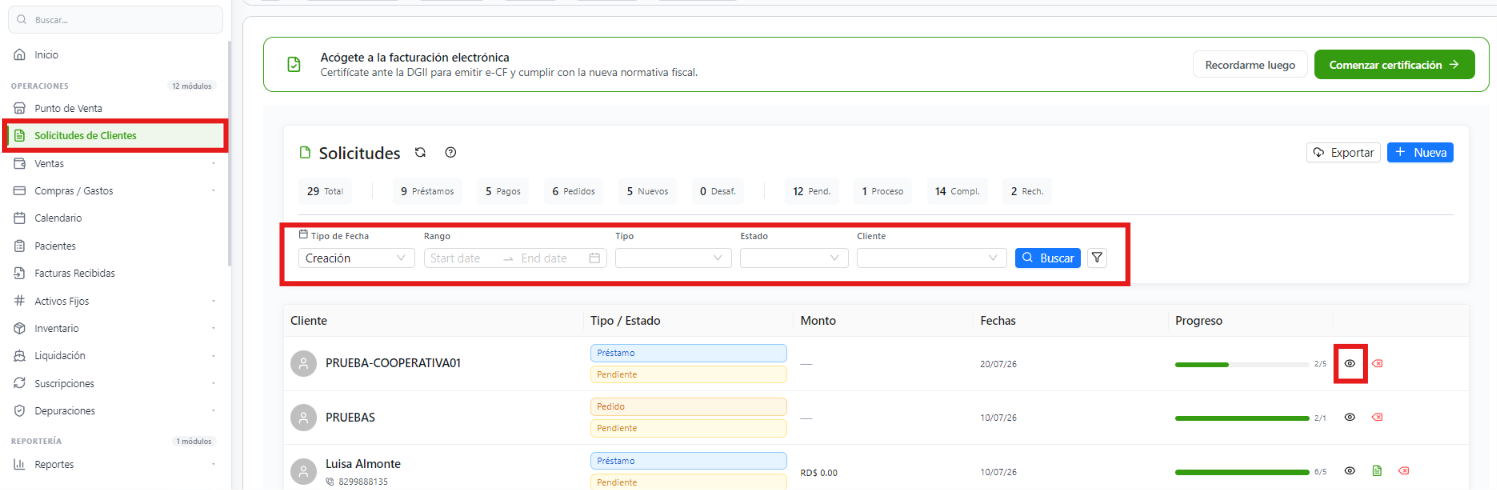
Para gestionar las solicitudes de préstamo, el administrador debe ingresar al sistema principal de Digimart y dirigirse al módulo Solicitudes de Clientes.
Desde esta sección podrá visualizar todas las solicitudes realizadas a través del Portal de Clientes. Además, contará con filtros por tipo de fecha, rango de fechas, tipo de solicitud, estado y cliente, facilitando la localización de cualquier solicitud.
Para revisar una solicitud específica, basta con hacer clic en el icono del ojo, el cual mostrará toda la información relacionada con la solicitud.
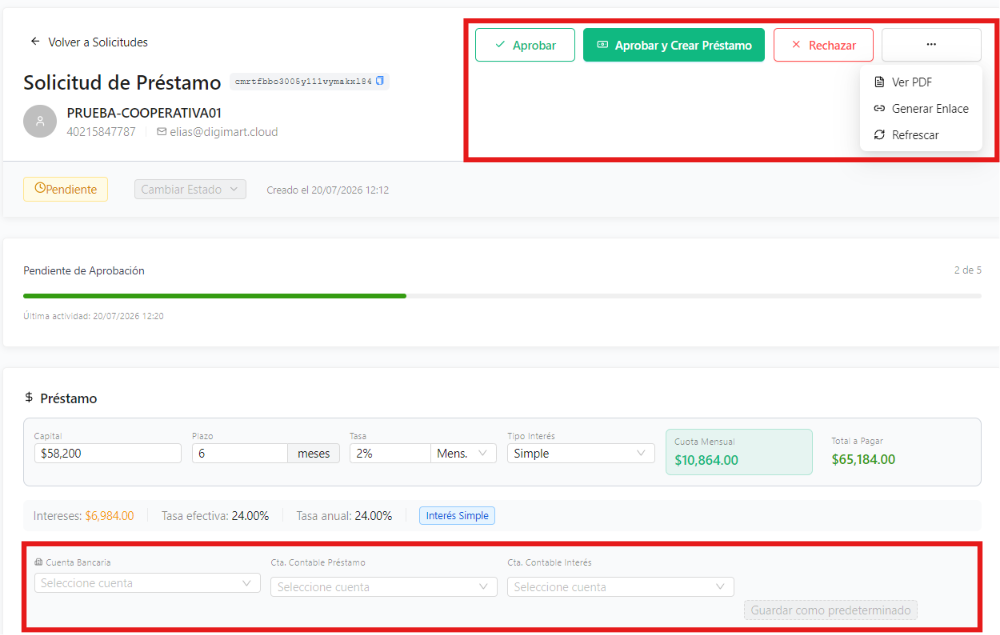
Dentro del detalle de la solicitud estarán disponibles varias acciones:
- Aprobar la solicitud.
- Aprobar y crear el préstamo automáticamente.
- [object Object]
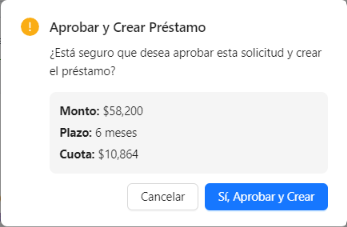
Si el administrador selecciona la opción "Aprobar y Crear", el sistema mostrará un mensaje de confirmación preguntando si realmente desea aprobar la solicitud y generar el préstamo.
Después de confirmar la acción haciendo clic en "Sí, Aprobar y Crear", el sistema procesará la información.
Luego aparecera otra ventanita indicando que el prestamo se creo correctamente y te dara el numero de identificacion del mismo, sy se puede hacer clic en "Ver Prestamo".
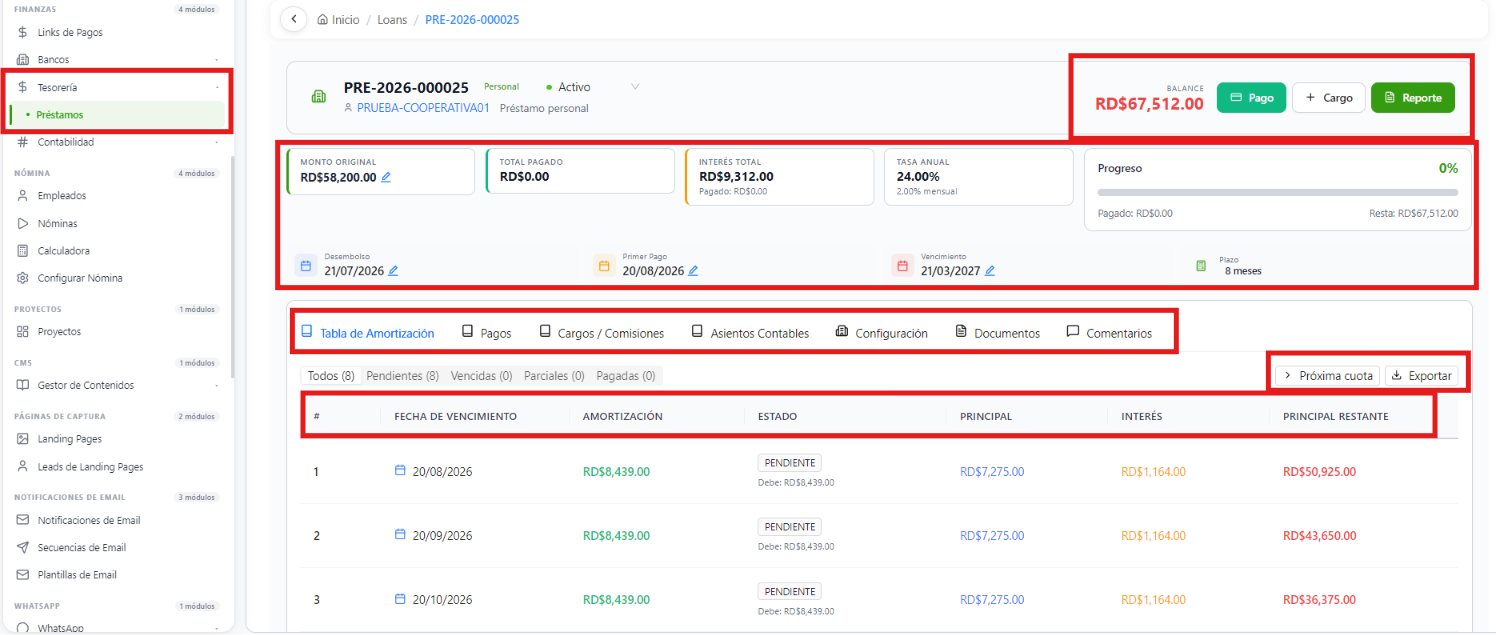
Al seleccionar esta opción, el sistema abrirá el módulo de Tesorería, específicamente en el apartado Préstamos, mostrando el préstamo recién creado.
Desde esta pantalla el administrador podrá:
- Consultar toda la información del préstamo.
- Registrar el pago de cuotas.
- Agregar cargos o comisiones.
- Generar reportes.
- Revisar estadísticas como el monto original, total pagado, intereses generados, tasa anual y porcentaje de avance del préstamo.
Además, en la parte inferior se muestra la tabla de amortización, donde se detallan la fecha de vencimiento, amortización, estado de la cuota, capital, intereses y saldo restante después de cada pago.
También se encuentran disponibles las secciones de Pagos, Cargos y Comisiones, Asientos Contables, Configuración, Documentos y Comentarios.
Firma del contrato por parte del socio
Una vez aprobado el préstamo, el socio podrá actualizar la información en el Portal de Clientes y observar que la solicitud fue aceptada.
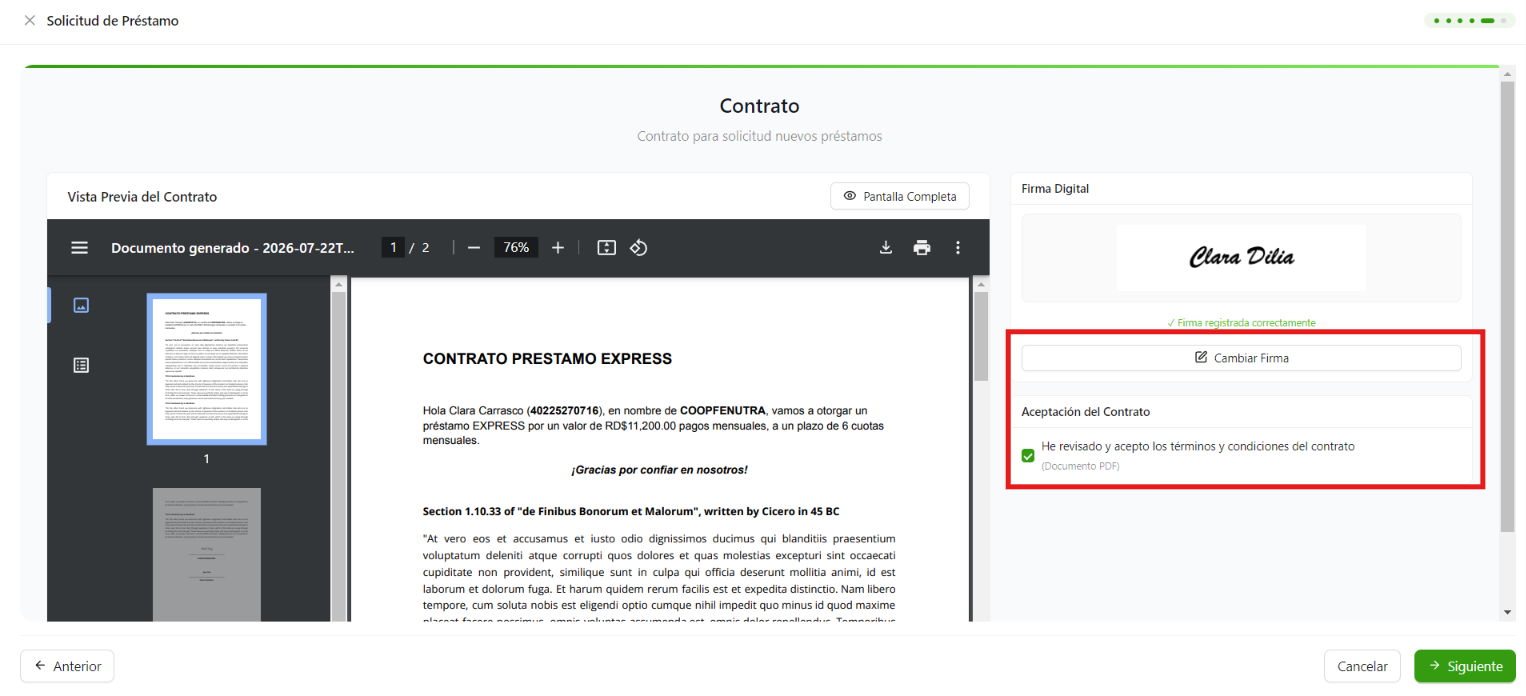
A continuación, el sistema habilitará el contrato del préstamo, el cual podrá revisarse antes de colocar la firma digital y marcar la casilla donde se acepta el contenido del contrato.
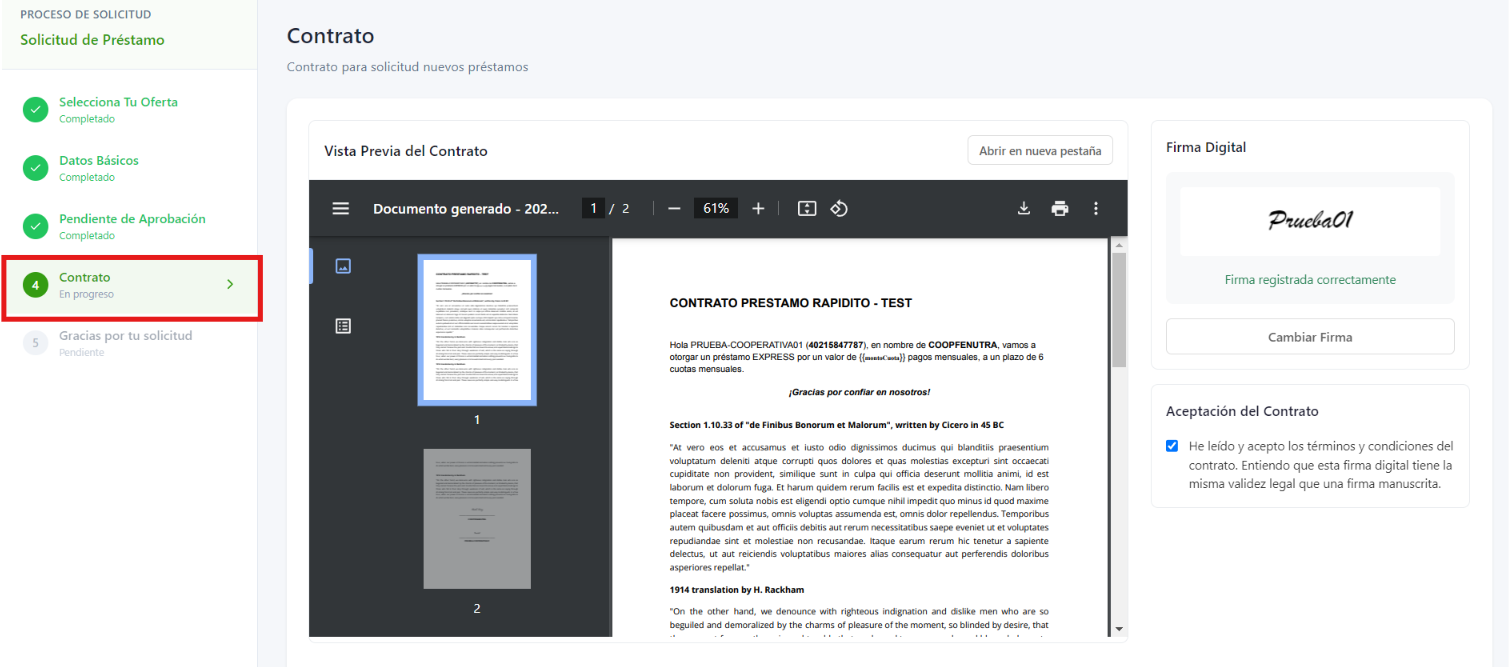
Finalmente, el sistema mostrará un mensaje indicando que la solicitud fue aprobada correctamente. Si el préstamo es rechazado, el contrato no será generado y únicamente se notificará que la solicitud fue denegada.

Creación manual de un préstamo por el administrador
Además de las solicitudes realizadas por los socios, el administrador también puede crear préstamos manualmente.
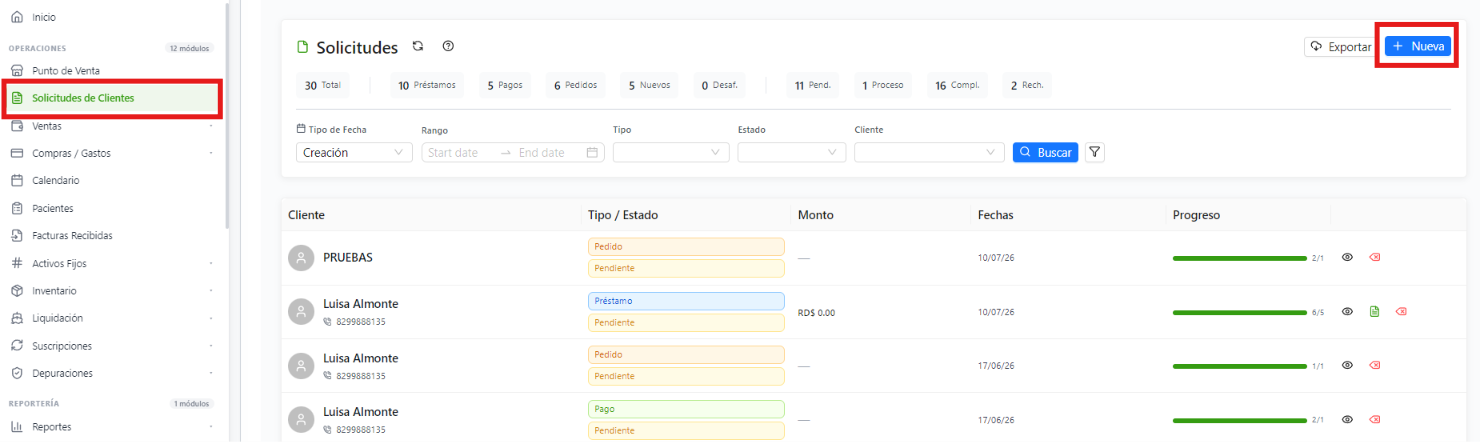
Para ello debe dirigirse al módulo Solicitudes de Clientes, hacer clic en el botón "Nueva" y seleccionar la opción Préstamo.
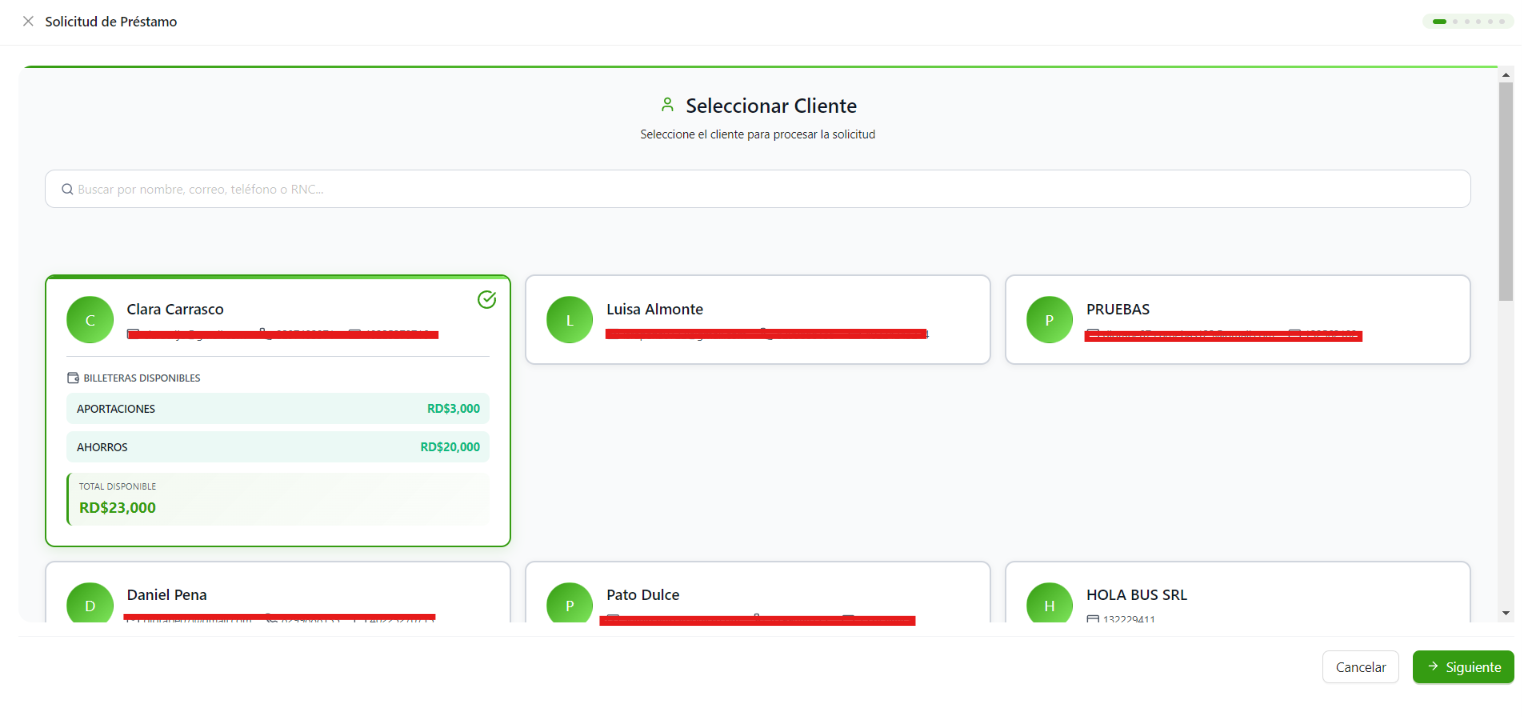
El asistente iniciará solicitando la selección del cliente registrado en la cooperativa. Al elegirlo, el sistema mostrará automáticamente el total de aportaciones y ahorros disponibles.
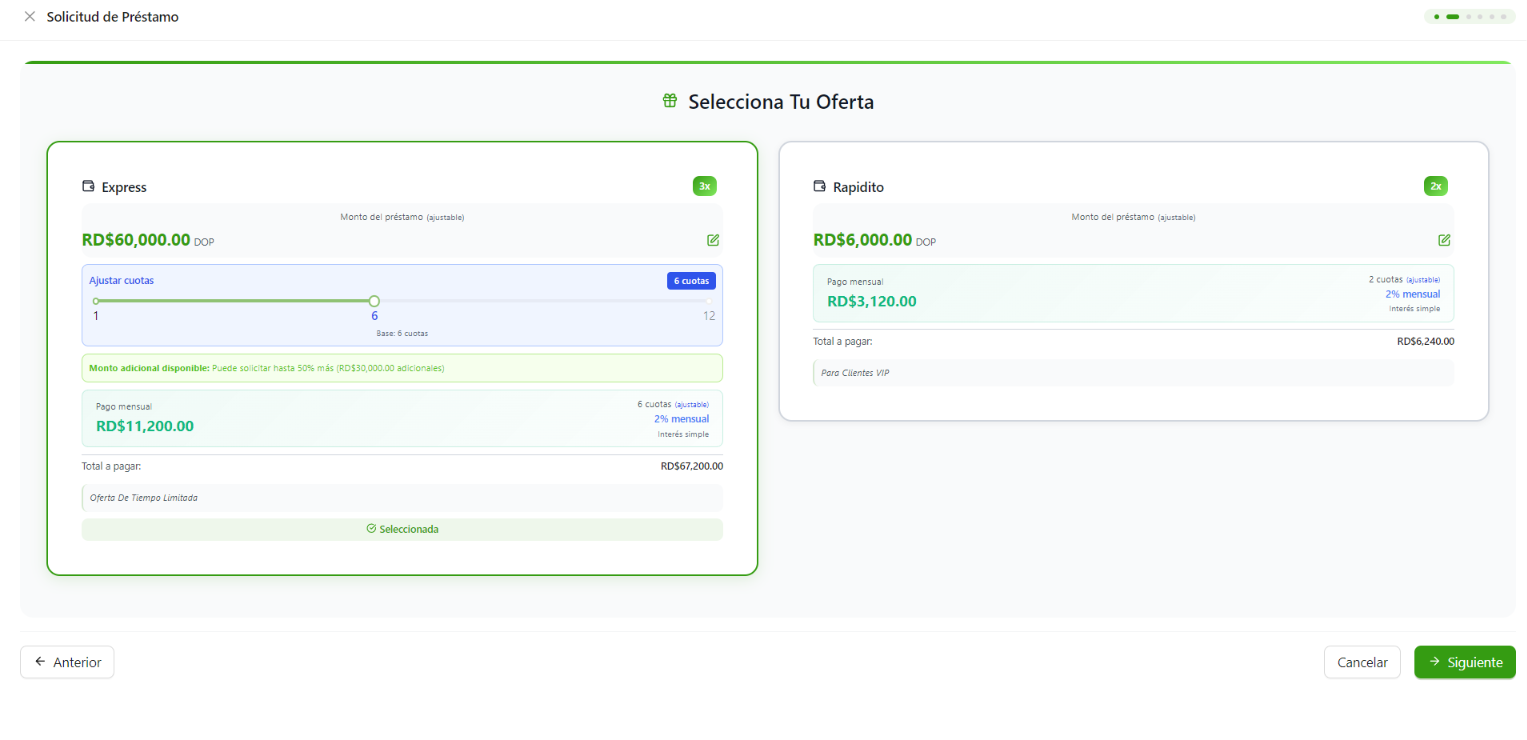
En el siguiente paso se presentarán las ofertas de préstamo disponibles para ese cliente. Estas dependerán directamente de sus aportaciones y ahorros acumulados.
Después de seleccionar una oferta, el administrador podrá modificar el monto del préstamo y la cantidad de cuotas antes de continuar.
Posteriormente se deberán completar los datos básicos de la solicitud y continuar con el proceso.
Como último paso, el sistema generará el contrato del préstamo, el cual podrá revisarse antes de agregar la firma digital y aceptar sus condiciones.
Una vez finalizado este proceso, el préstamo quedará listo para que el propio administrador lo apruebe, completando así su creación dentro del sistema.
Pagos
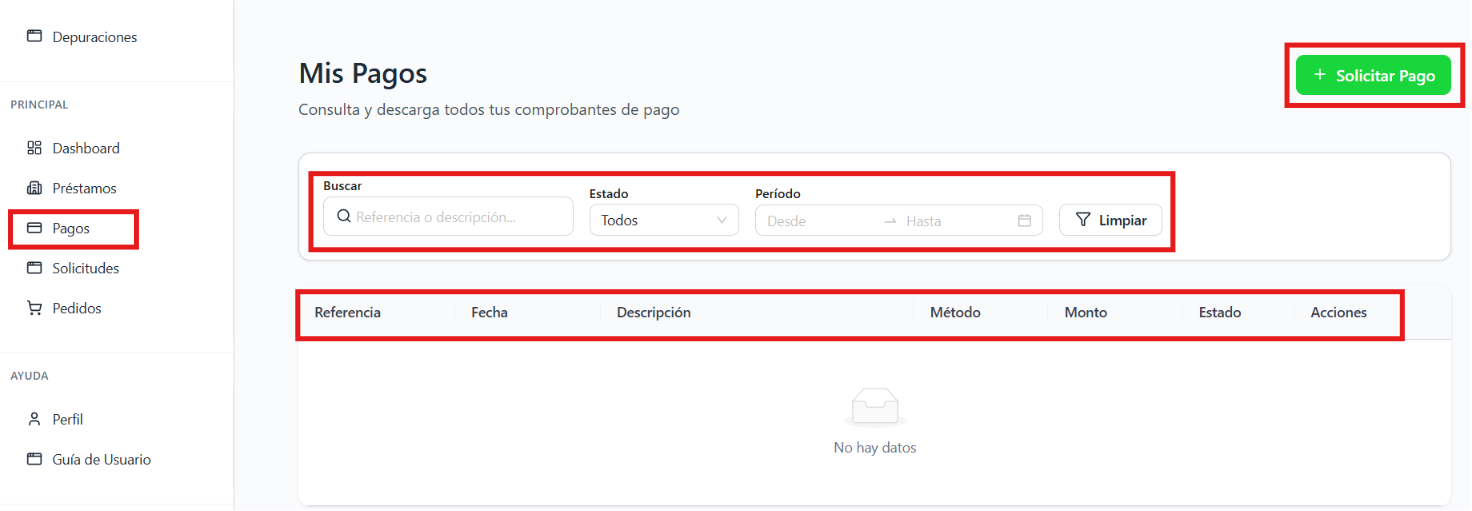
En la sección Pagos el usuario puede solicitar un nuevo pago haciendo clic en "Solicitar pago". El sistema abrirá una ventana donde será posible adjuntar el comprobante correspondiente.
Además, los pagos pueden filtrarse por referencia o descripción, estado y período. En el listado se muestra información como la referencia, fecha, descripción, método de pago, monto y estado.
Solicitudes
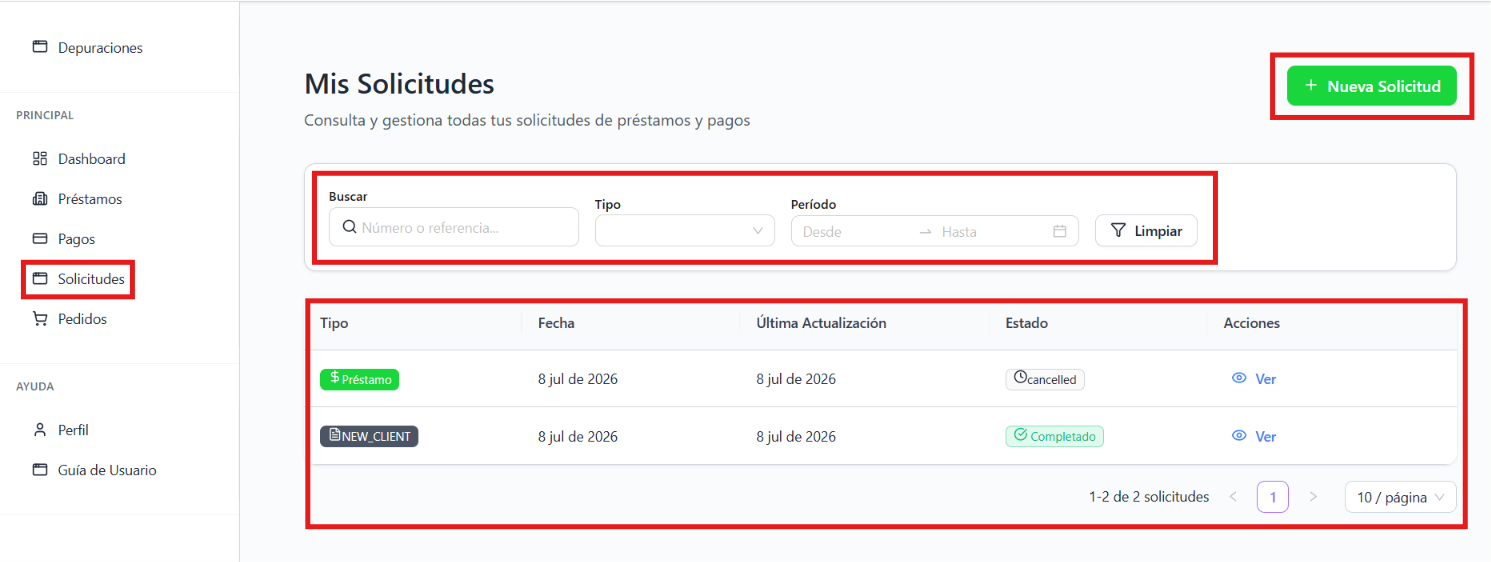
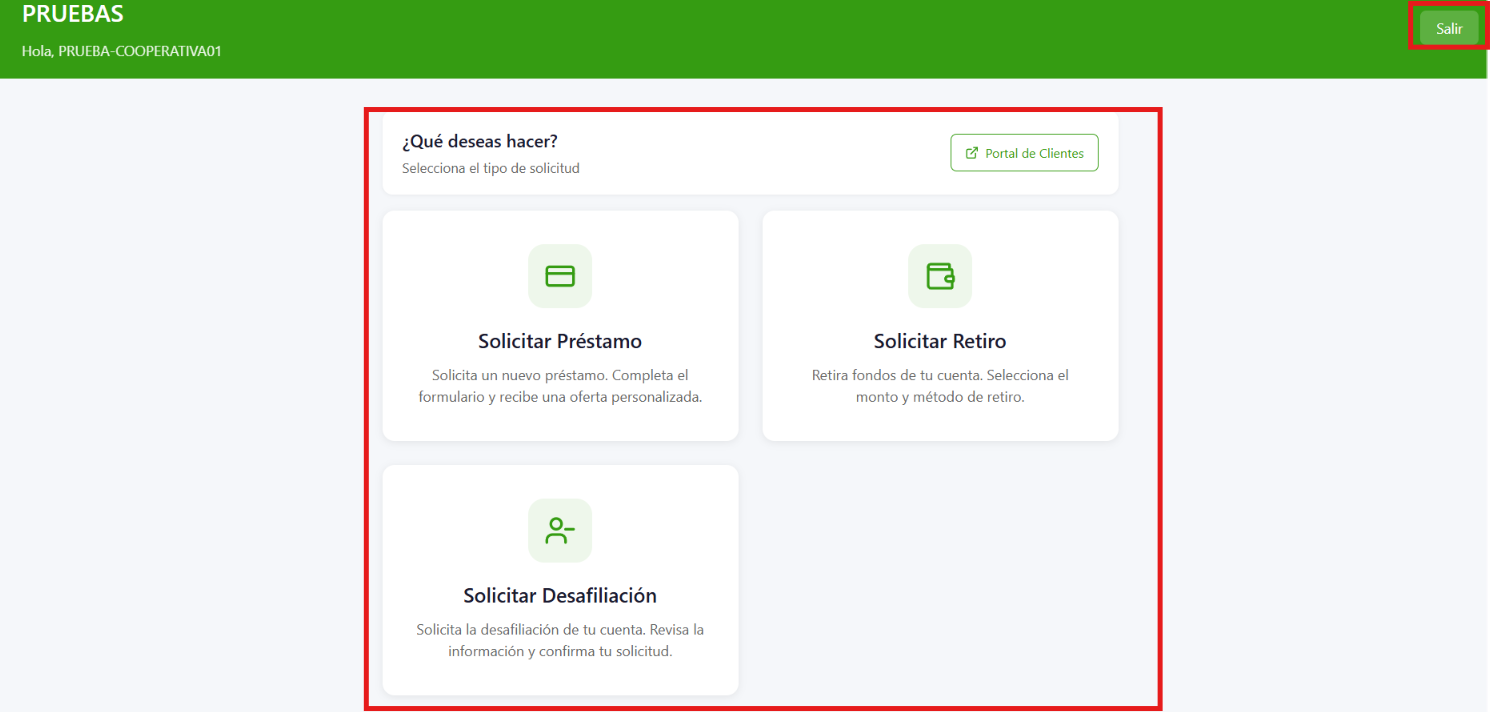
En Solicitudes el usuario puede crear nuevas solicitudes mediante el botón "Nueva Solicitud".
También dispone de filtros por número o referencia, tipo de solicitud y período. En el listado aparecen todas las solicitudes realizadas, mostrando el tipo, fecha, última actualización y estado de cada una.
Al seleccionar "Nueva Solicitud", el sistema presenta las diferentes opciones disponibles. En este ejemplo se muestran tres tipos de solicitud: préstamo, retiro y desafiliación.
Después de elegir una opción, el sistema solicitará completar una serie de pasos y formularios. Estos pueden variar según la configuración establecida por la cooperativa, ya que este proceso es completamente personalizable.
Pedidos
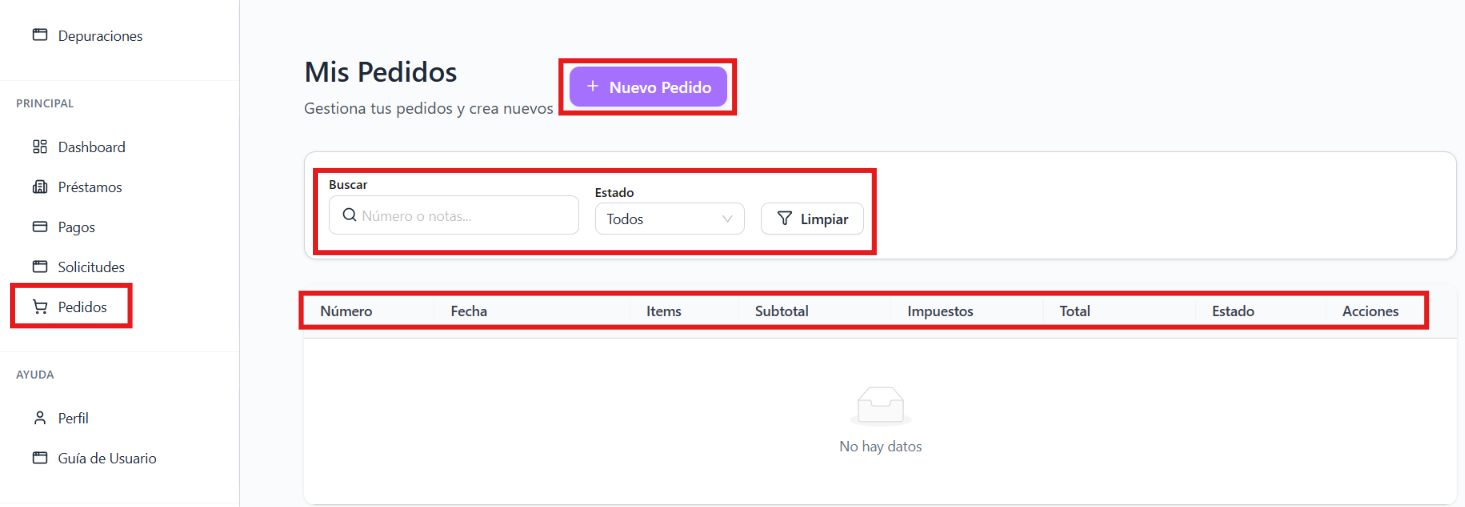
En el módulo Pedidos es posible crear nuevos pedidos y consultar los ya existentes.
El listado puede filtrarse por número o notas, además del estado del pedido. Cada registro muestra información como el número, fecha, cantidad de artículos, subtotal, impuestos, total y estado.
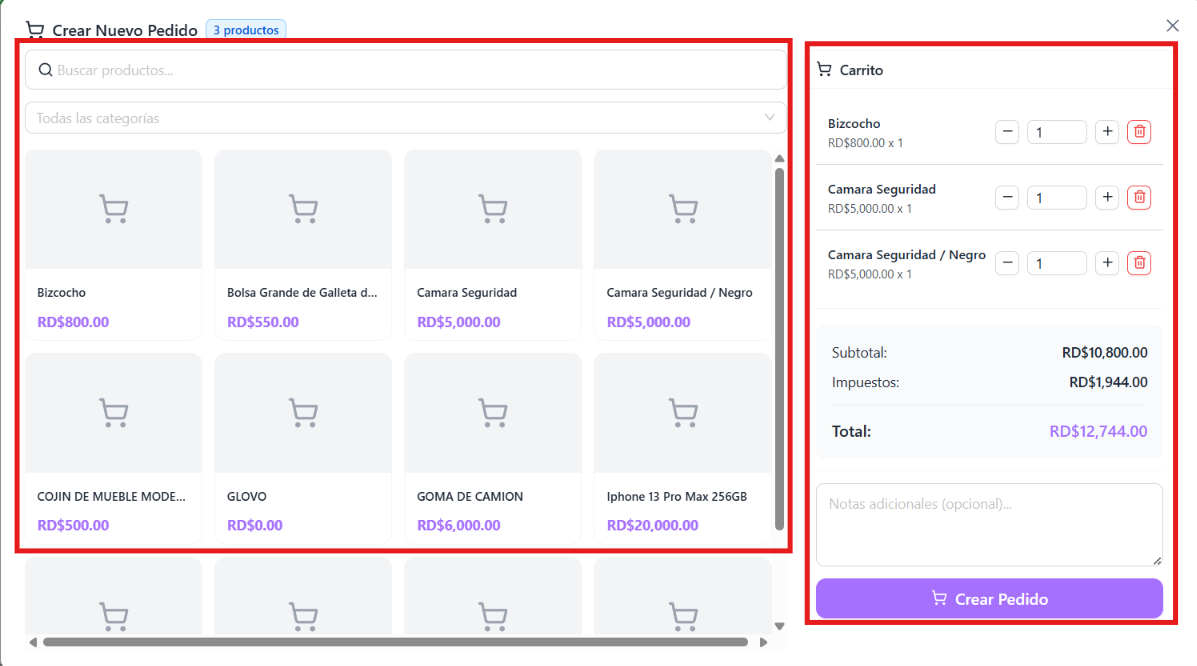
Al momento de hacer clic en "Nuevo pedido" se te abre una nueva ventana con todos los productos que tiene tu empresa, aqui podra seleccionar los que deses
Perfil
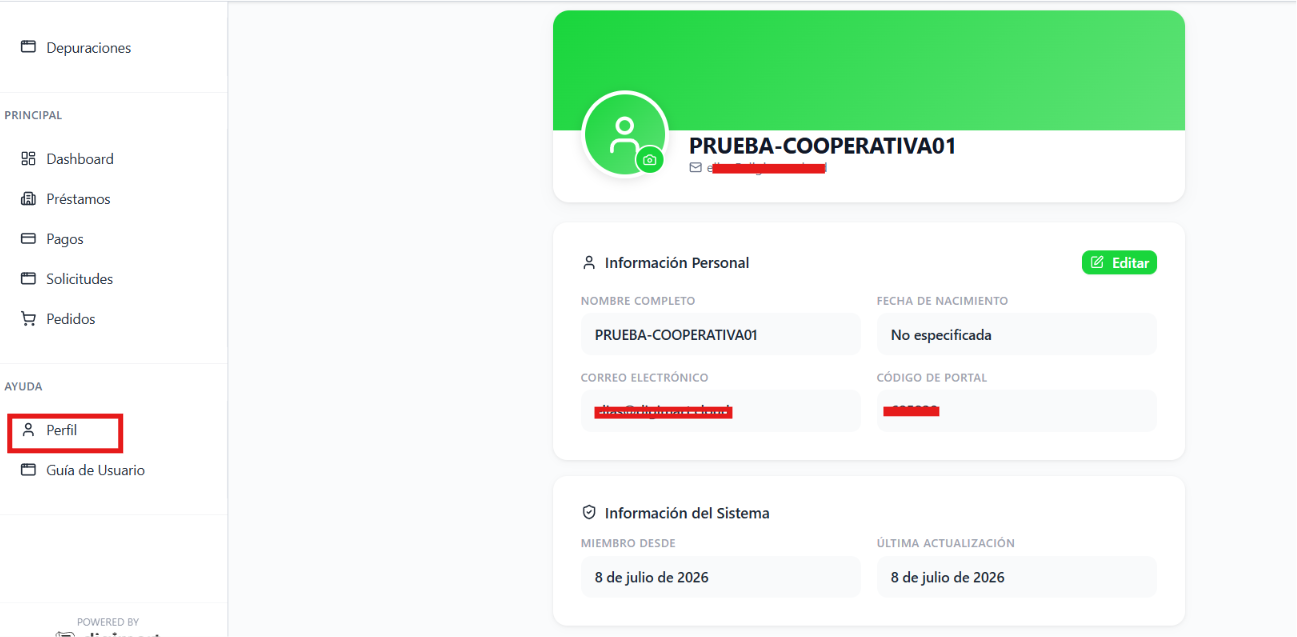
En la sección Perfil se muestra la información básica del usuario, incluyendo nombre completo, fecha de nacimiento, correo electrónico, código de acceso al portal y la fecha desde la cual pertenece a la empresa o cooperativa.
Guía de Usuario
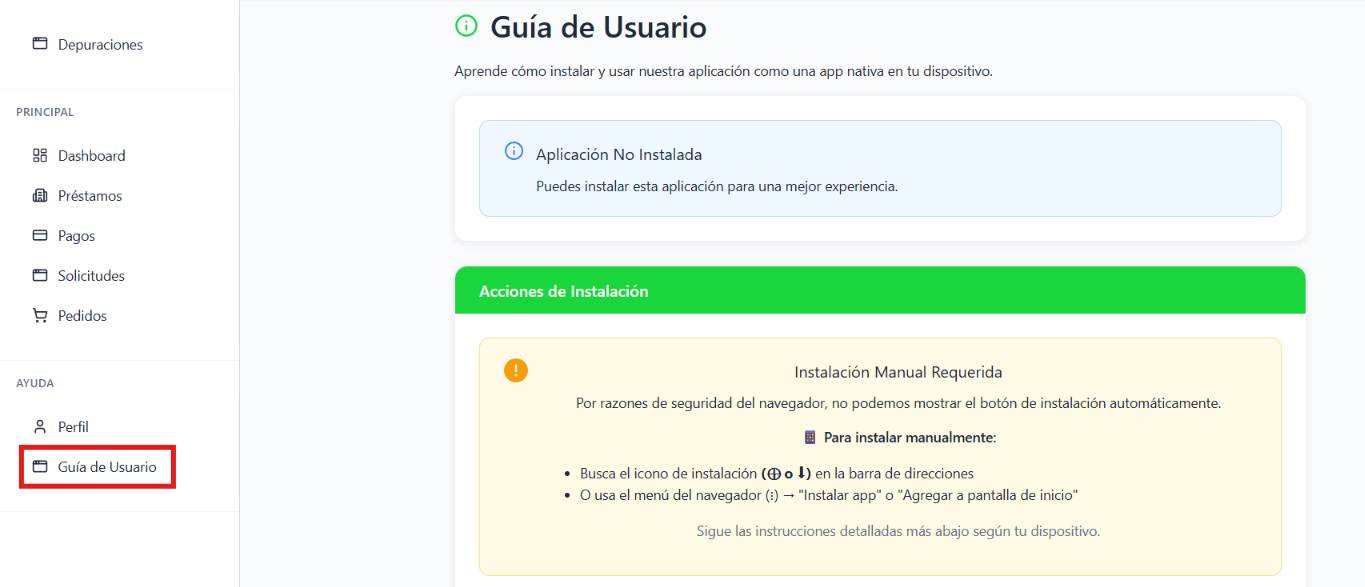
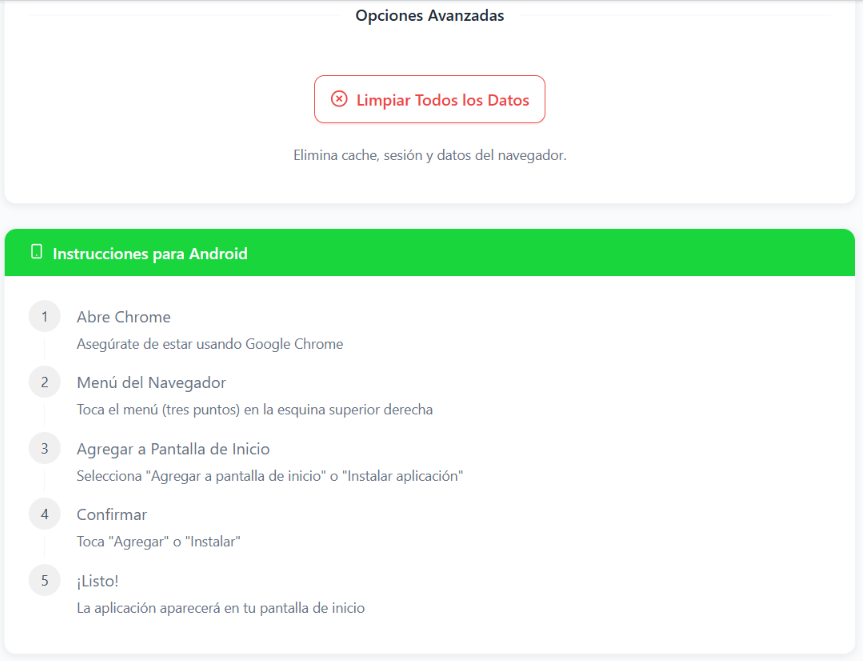
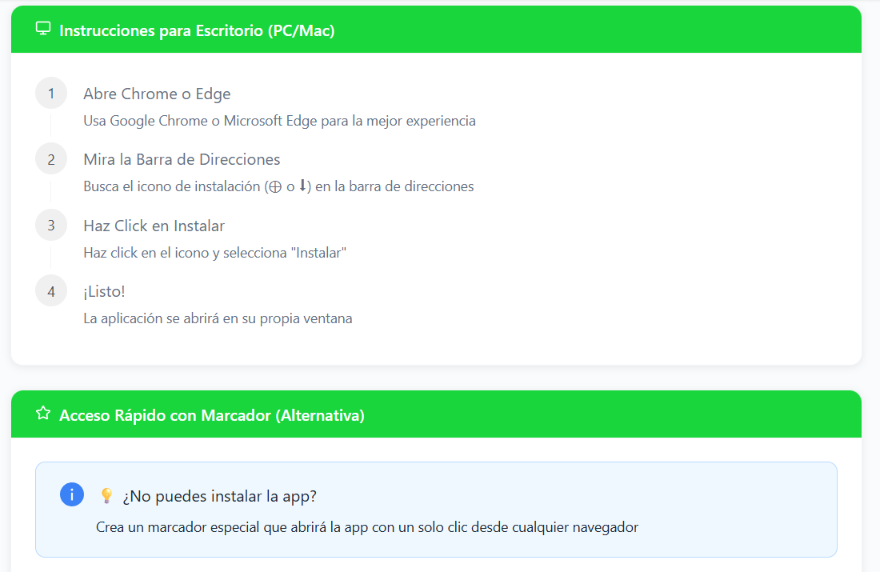
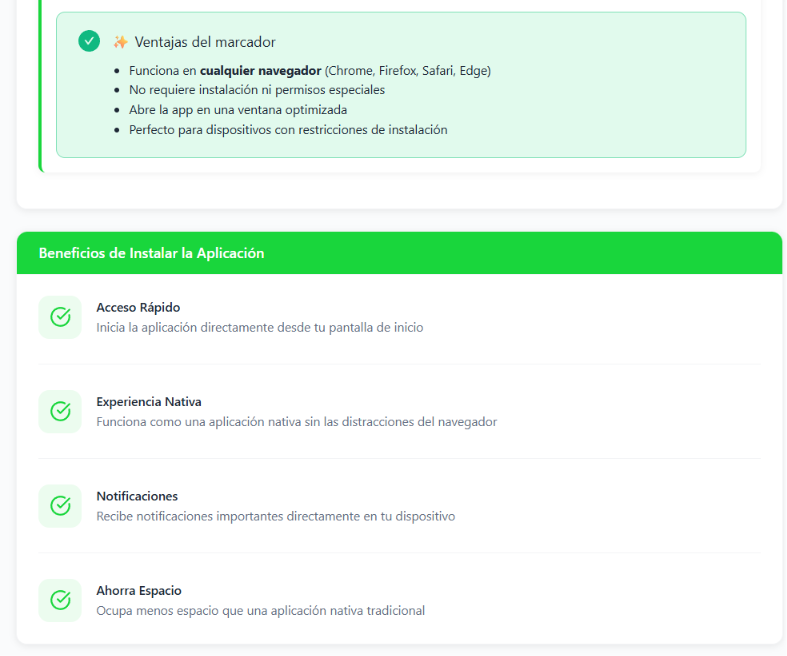
El Portal de Clientes incluye una Guía de Usuario, donde se explica paso a paso cómo instalar la aplicación en Android y en PC/Mac.
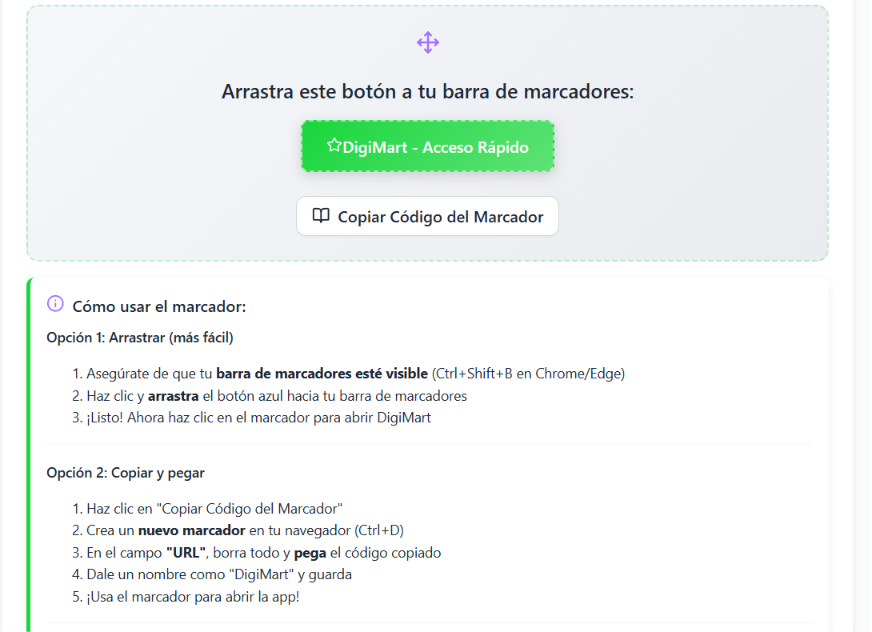
Además, ofrece la opción de crear un acceso rápido agregando el portal a los marcadores del navegador para acceder más fácilmente.
Solicitudes de clientes
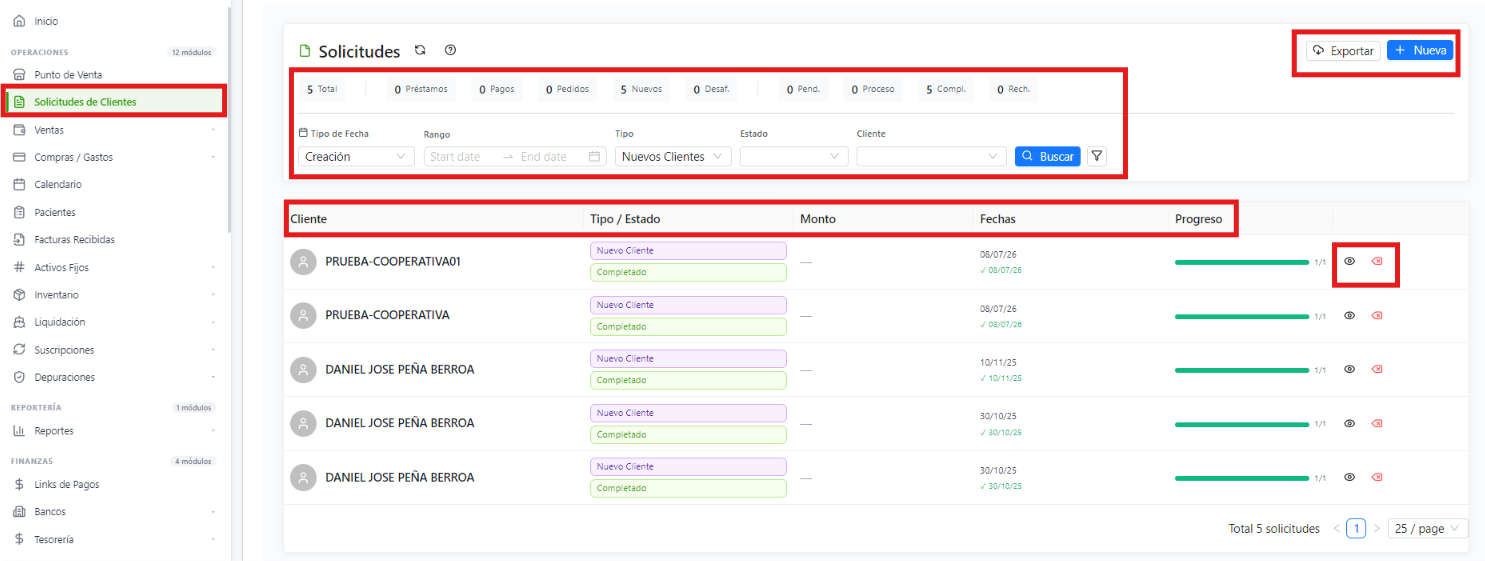
Todas las solicitudes realizadas por un socio o cliente pueden ser gestionadas por el administrador desde el sistema principal de Digimart. Para ello, debe dirigirse al módulo Solicitudes de Clientes, donde tendrá acceso a todas las solicitudes registradas en el portal.
Desde esta sección es posible exportar la información en formato PDF o Excel, además de visualizar estadísticas con el total de solicitudes según su tipo. El sistema también ofrece diferentes filtros para facilitar la búsqueda, permitiendo consultar solicitudes por tipo de fecha, rango de fechas, tipo de solicitud, estado o cliente.
En la parte inferior se muestra un listado con todas las solicitudes registradas, incluyendo información como cliente, tipo de solicitud, estado, monto, fecha y progreso. Además, cada registro cuenta con un botón para ver el detalle de la solicitud mediante el icono del ojo y otro para eliminarla cuando sea necesario.
Configuración de solicitudes
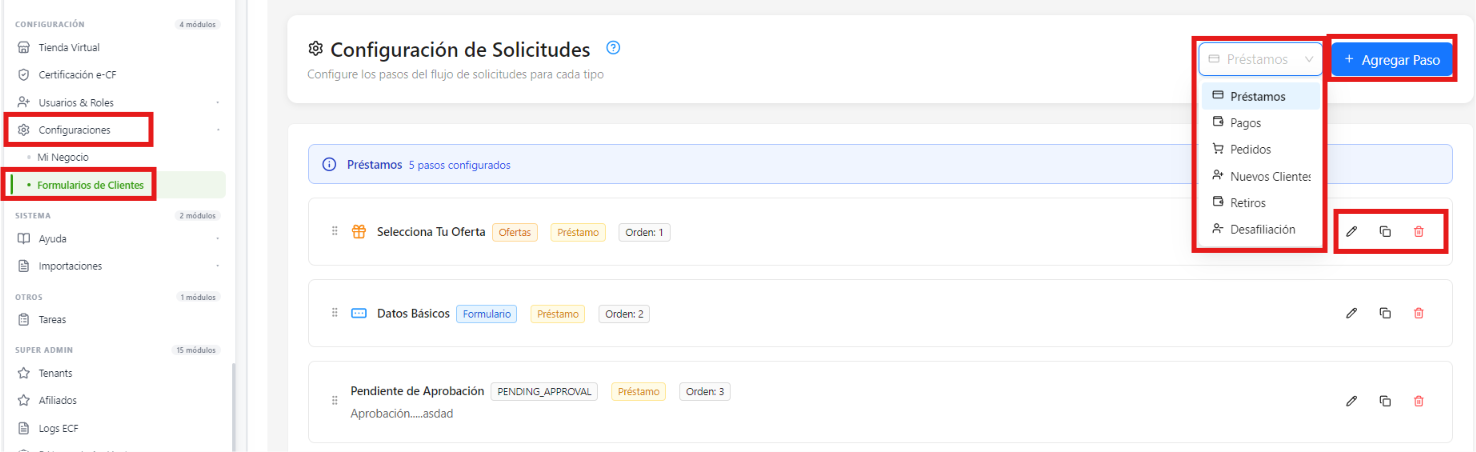
Las solicitudes que pueden realizar los socios son totalmente configurables por los administradores desde la aplicación principal de Digimart.
Para ello, deben ingresar al módulo Configuraciones y seleccionar la opción "Formularios de Clientes".
Dentro de este apartado se encuentran los diferentes formularios disponibles, como Préstamos, Pagos, Pedidos, Nuevos Clientes, Retiros y Desafiliación. Al seleccionar cualquiera de ellos, el administrador puede agregar nuevos pasos mediante el botón "Agregar Paso".
Cada paso creado puede editarse, duplicarse o eliminarse, según sea necesario.
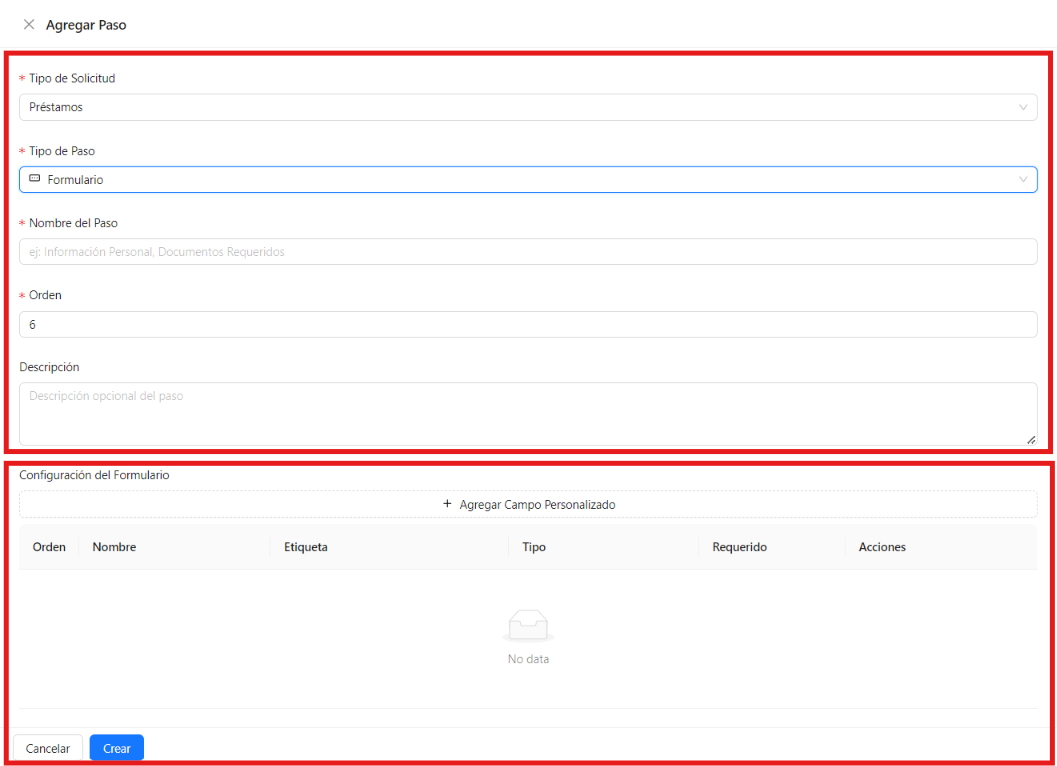
Al hacer clic en "Agregar Paso", se abrirá un formulario donde se deben completar datos como el tipo de solicitud, tipo de paso, nombre, orden y descripción.
Dependiendo del tipo de paso seleccionado, el sistema mostrará opciones adicionales de configuración. Por ejemplo, cuando se selecciona un paso de tipo Formulario, es posible definir los campos que deberá completar el usuario, indicando el orden, nombre, etiqueta, tipo de dato y si el campo será obligatorio o no.
Una vez configurado todo el formulario, solo queda hacer clic en "Crear" para agregar el nuevo paso al proceso de solicitud.