Integración Google Calendar: Configura tu Sistema de Reservas y Citas
Google Calendar
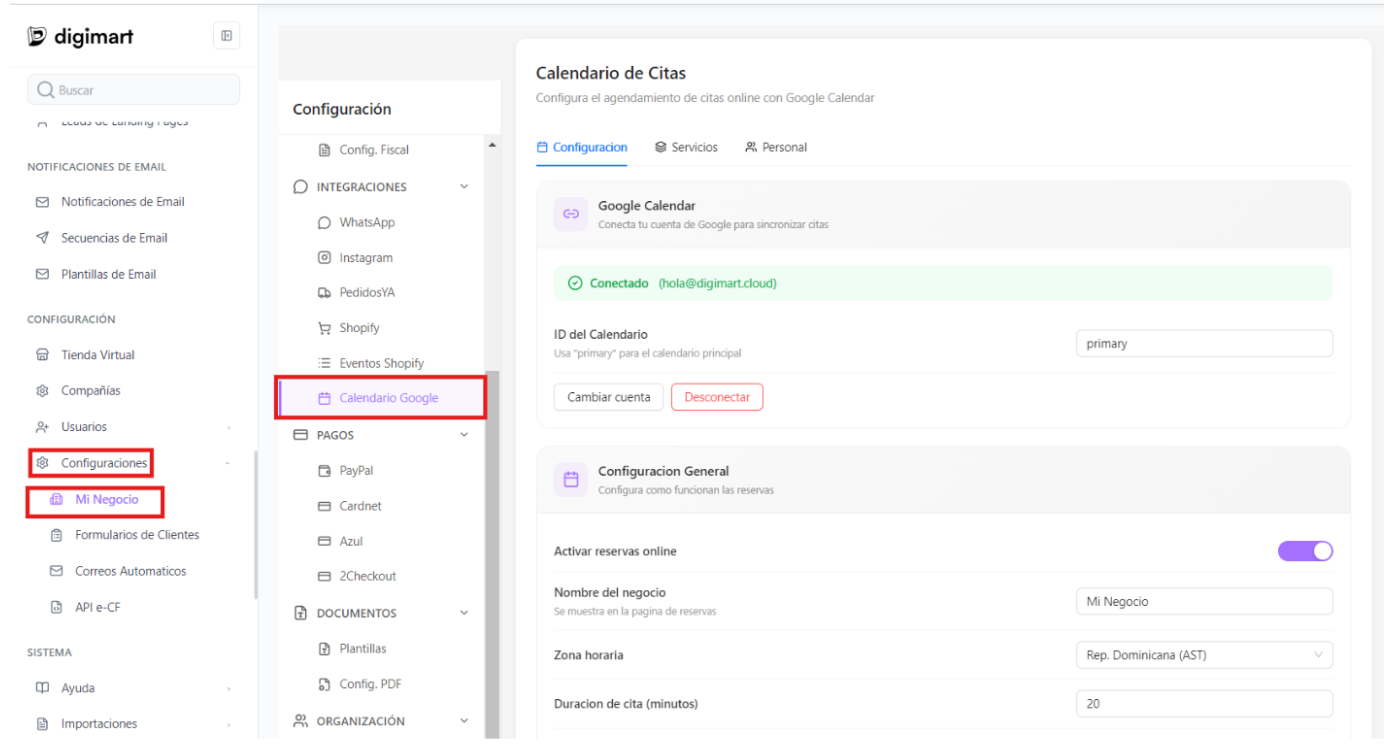
Tenemos integrado un calendario para la gestión de citas, eventos y reservas, el cual se encuentra sincronizado con Google Calendar. Para acceder a su configuración debemos dirigirnos al apartado de “Configuraciones” y hacer clic en la opción “Mi Negocio”. Dentro de este menú se debe buscar la sección “Calendario Google”.
Estructura de configuración del calendario
Dentro de esta sección podremos observar que la configuración del calendario está organizada en tres fases principales:
- Configuración
- Servicios
- Personal
Fase 1: Configuración
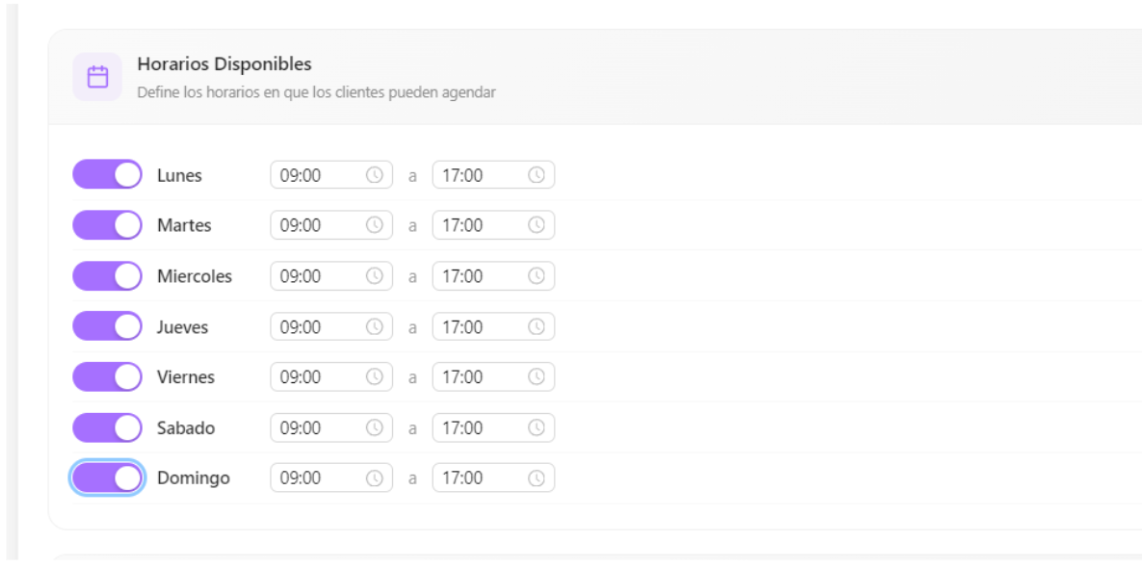
En la primera sección, Configuración, lo primero que aparece es la opción para asignar una cuenta de Google, ya que el sistema se encuentra vinculado con Google Calendar. Aquí se debe seleccionar una cuenta activa, utilizando el calendario “Primary” como el calendario principal donde se registran todas las reservas.
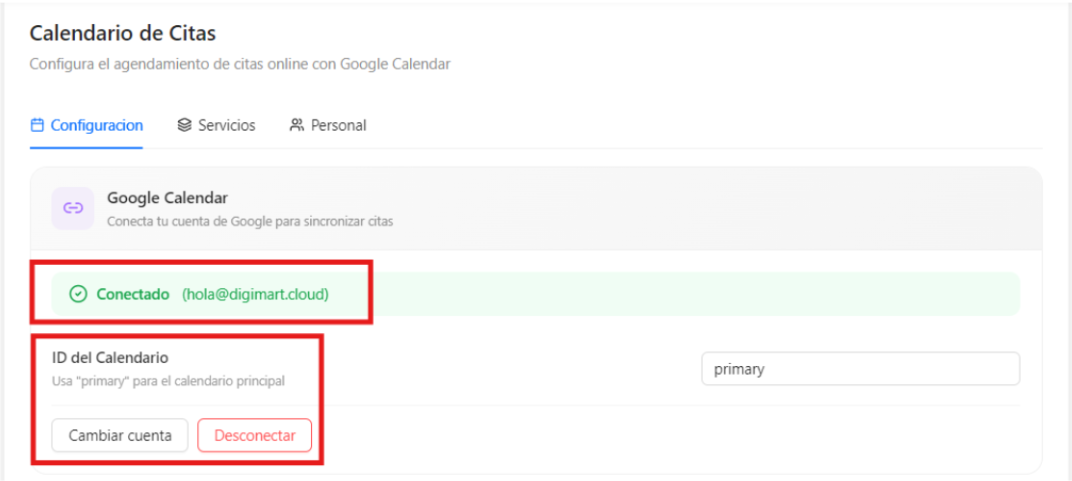
Más abajo se encuentra el apartado de “Configuración General”, donde se pueden ajustar varios parámetros importantes para el funcionamiento del sistema de reservas. Entre las opciones disponibles se encuentran:
- Activar reservas online, lo que permite que los clientes puedan agendar citas desde la página de reservas.
- Nombre del negocio, el cual se mostrará en la página donde los clientes realizan sus reservas.
- Zona horaria, para asegurar que las citas se registren correctamente según la ubicación del negocio.
- Duración de la cita, definida en minutos.
- Tiempo de descanso entre citas, también configurado en minutos.
- Días de anticipación requeridos para poder reservar una cita.
- Aprobación de citas, que permite activar una validación manual antes de confirmar la reserva.
- Notificaciones por correo electrónico, donde se puede indicar el email al cual llegarán los avisos cuando se generen nuevas citas.
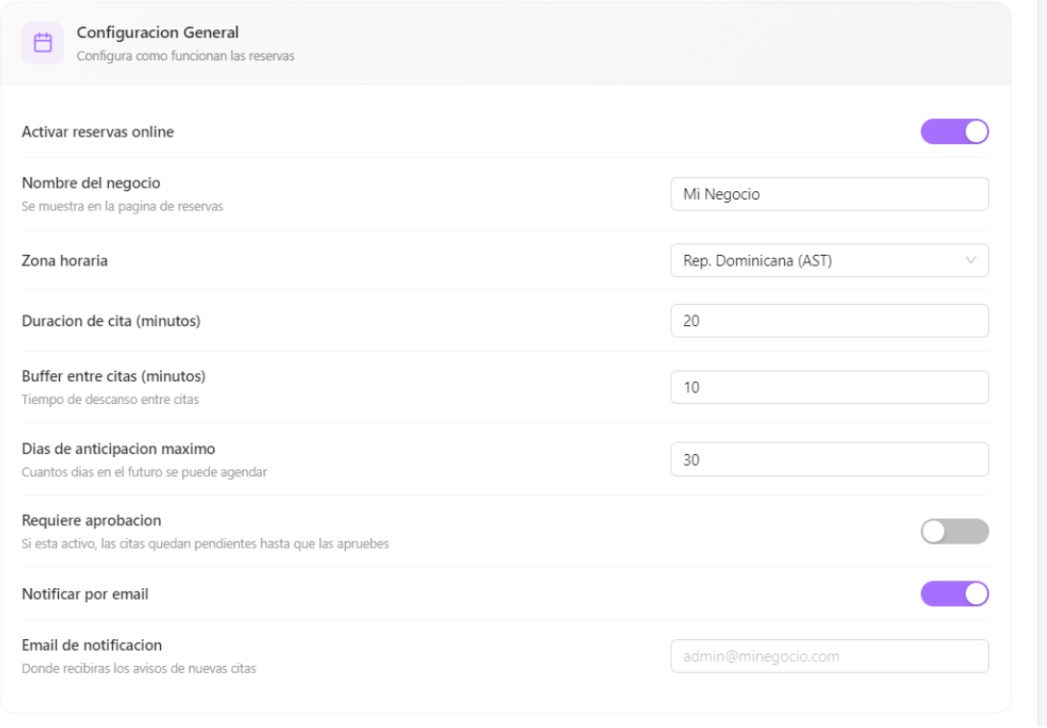
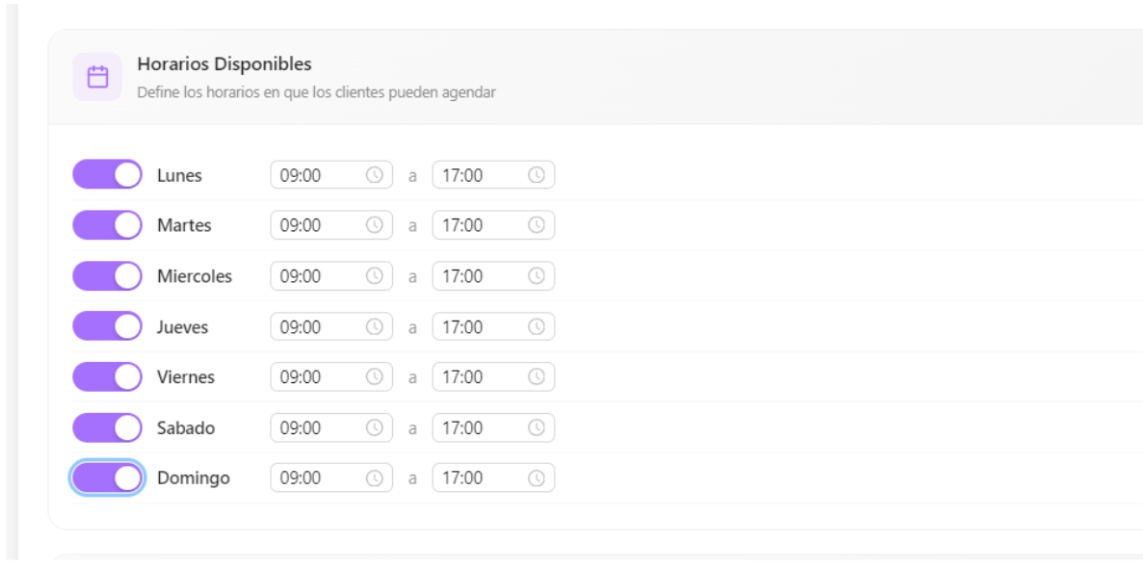
Más abajo aparece la sección de horarios disponibles, donde se establecen los días y horas en los que los clientes pueden agendar citas. Esto puede configurarse para todos los días o para días específicos de la semana.
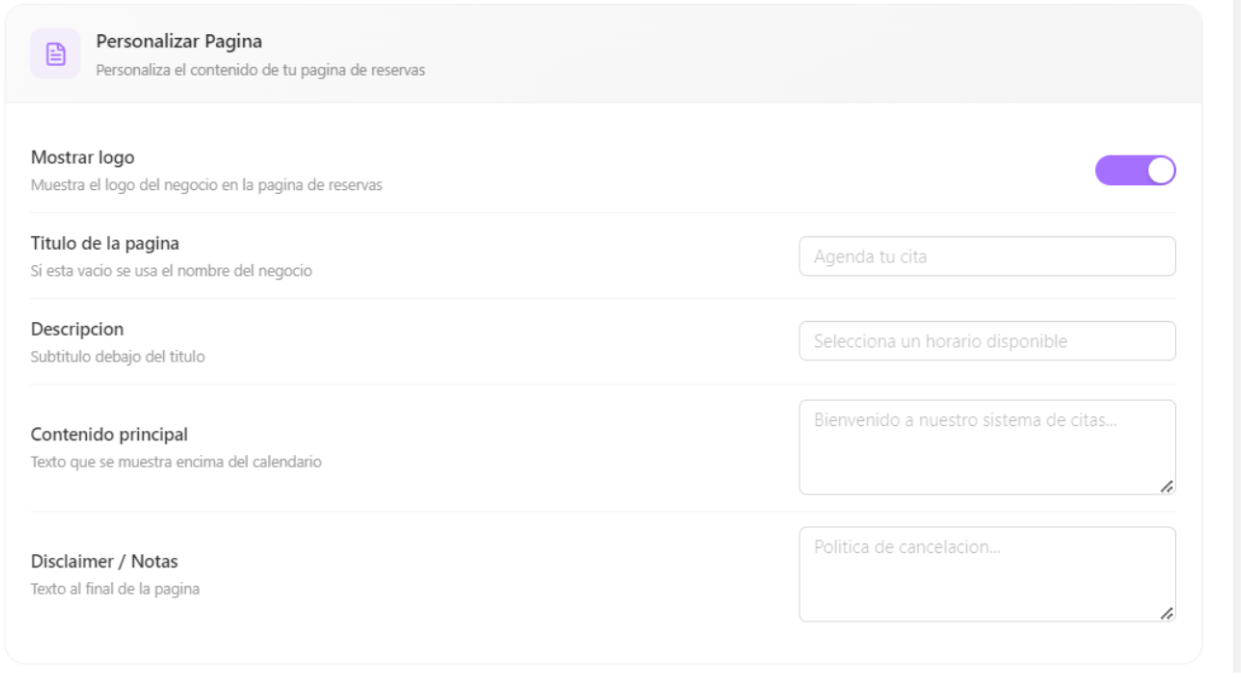
También existe la opción de personalizar la página de reservas, donde se pueden ajustar varios elementos visuales y de contenido, tales como:
- Mostrar el logo del negocio.
- Definir un título para la página (si no se establece uno, se utilizará automáticamente el nombre del negocio).
- Agregar una descripción o subtítulo debajo del título principal.
- Incluir contenido principal, el cual se mostrará encima del calendario de reservas.
- Agregar notas finales, que aparecerán al final de la página para brindar información adicional a los clientes.
Fase 2: Servicios
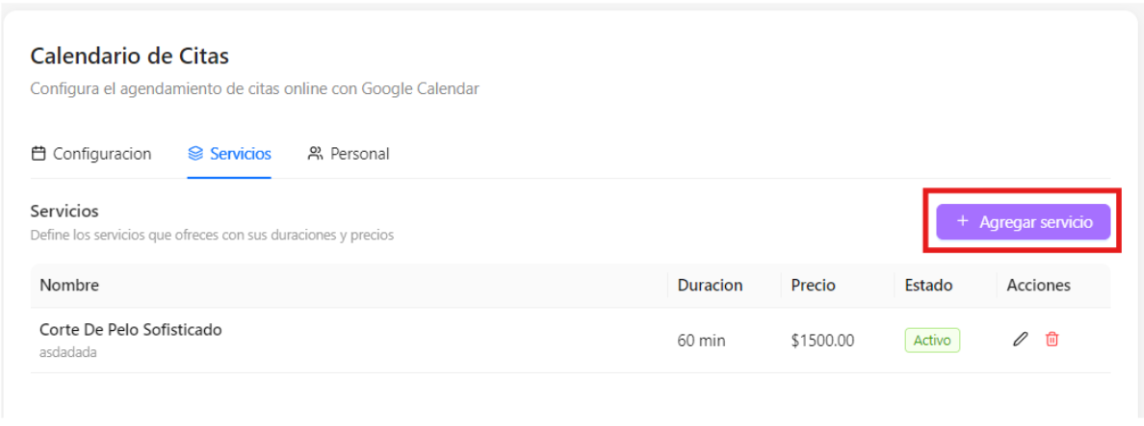
La segunda fase corresponde a Servicios, donde se pueden configurar los diferentes tipos de servicios que el negocio ofrece a través del sistema de reservas, para esto debemos hacer clic en “Agregar servicio”.
Por ejemplo, si se trata de un salón de belleza, algunos servicios podrían ser:
- Corte de cabello
- Manicure
- Pedicure
- Tratamiento capilar
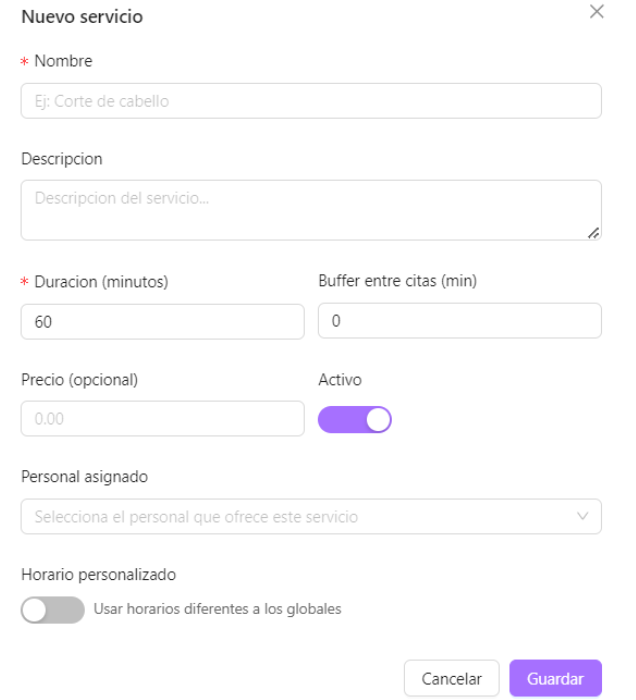
Al agregar un nuevo servicio, el sistema desplegará un formulario de configuración donde se deben completar los siguientes datos:
- Nombre del servicio
- Descripción del servicio
- Duración del servicio (tiempo estimado para realizarlo)
- Tiempo de descanso entre citas
- Precio del servicio (opcional)
- Personal que puede realizar ese servicio
Además, existe la opción de activar horarios diferentes a los horarios globales. Si se habilita esta opción, se desplegará un calendario semanal donde se pueden seleccionar manualmente los días y horarios específicos en los que ese servicio estará disponible.
Fase 3: Personal
La tercera fase corresponde a Personal, donde se puede gestionar el equipo de trabajo que brindará los servicios.
Para agregar un nuevo miembro del personal se debe hacer clic en el botón “Agregar Personal”.
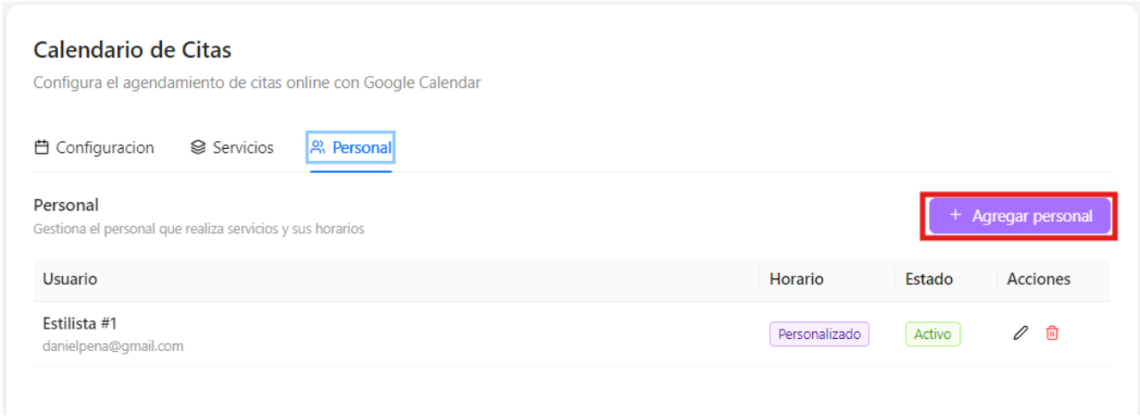
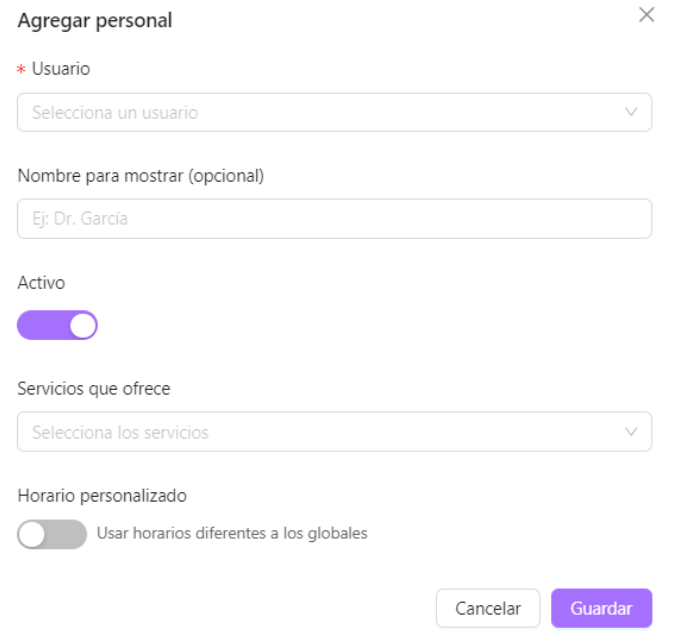
Al hacerlo, el sistema mostrará un formulario donde se deberán completar los siguientes datos:
- Usuario (campo obligatorio)
- Nombre para mostrar (opcional)
- Servicios que puede ofrecer ese miembro del personal
- Opción para utilizar horarios diferentes a los horarios globales
Esto permite organizar mejor la disponibilidad del personal dentro del sistema de reservas.
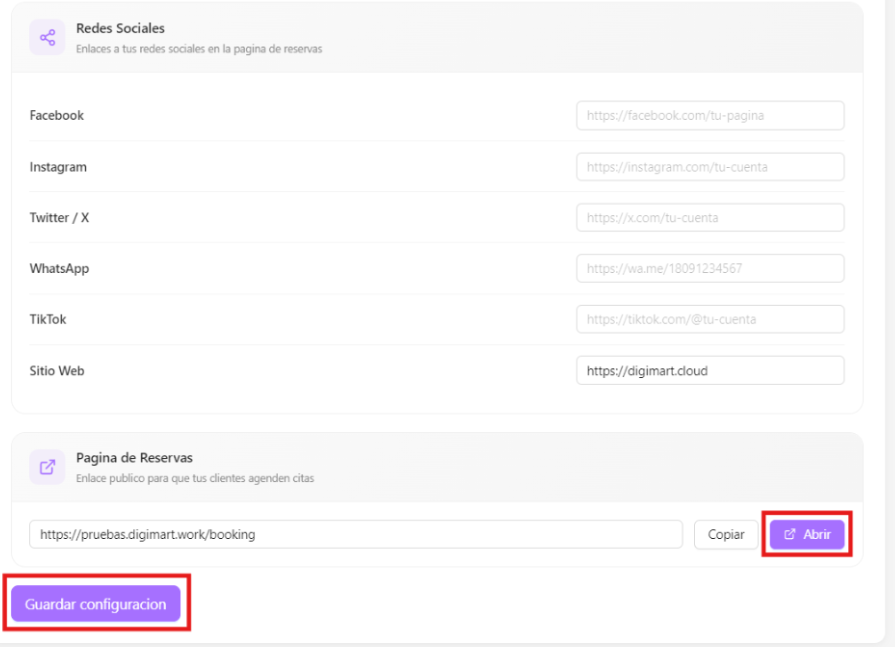
Redes sociales y publicación de la página de reservas
Debajo de estas configuraciones también se encuentra una sección para agregar las redes sociales del negocio, donde se pueden incluir enlaces a:
- Twitter/X
- TikTok
- Sitio web
Una vez completada toda la configuración, se debe hacer clic en “Guardar configuración” y posteriormente en el botón “Abrir” para visualizar la página pública de reservas.
Proceso de reserva desde la página del cliente
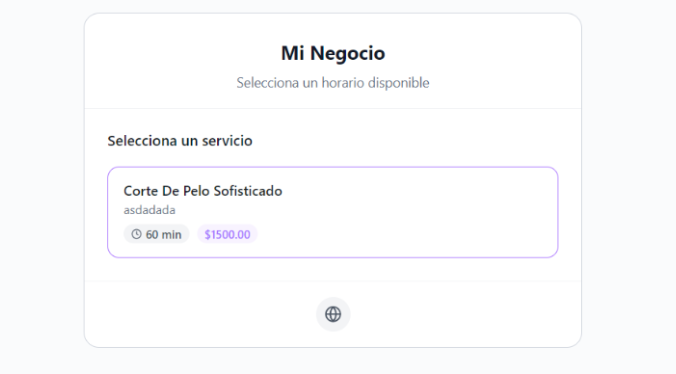
Al abrir la página de reservas, el sistema guiará al cliente a través de varios pasos.
Primero se le pedirá seleccionar el servicio que desea agendar.
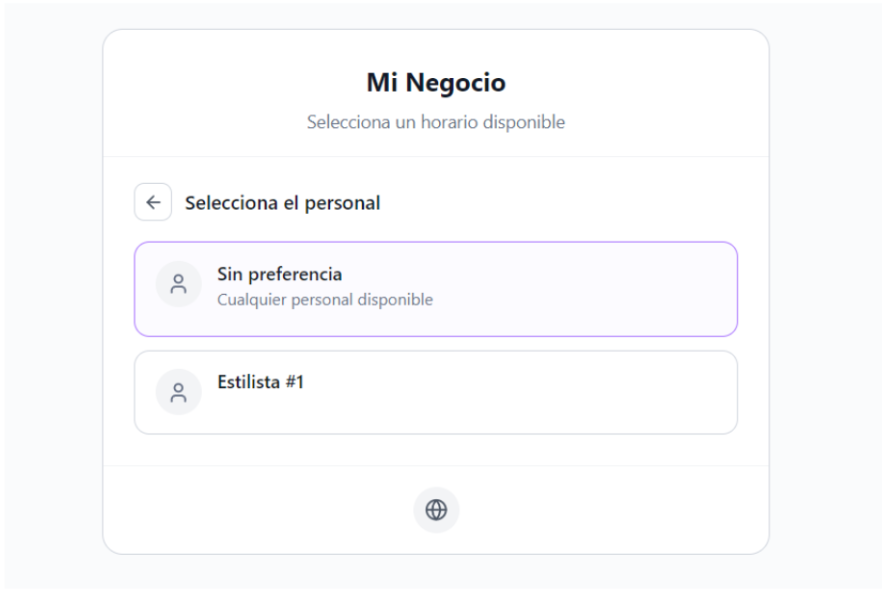
Luego deberá elegir el personal que realizará el servicio, pudiendo seleccionar una persona específica o dejar que el sistema asigne cualquiera disponible.
Posteriormente aparecerá un calendario interactivo, donde el cliente podrá seleccionar el día y la hora disponible para su cita.
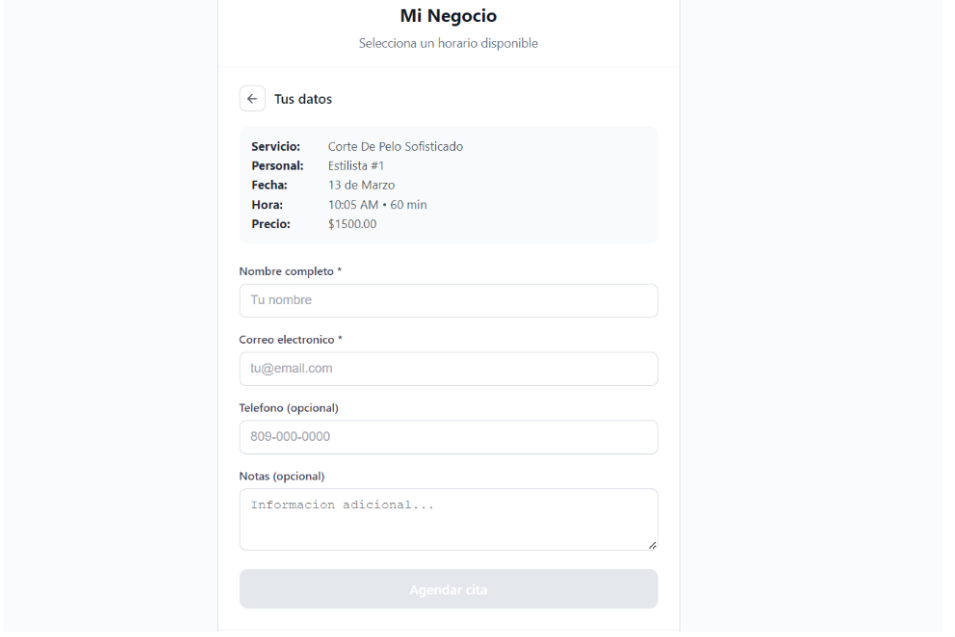
Después de seleccionar la fecha y hora, el sistema mostrará un resumen de la reserva, incluyendo:
- Servicio seleccionado
- Personal asignado
- Fecha
- Hora
- Precio del servicio
En esta etapa el cliente deberá completar algunos datos personales:
- Nombre completo (obligatorio)
- Correo electrónico (obligatorio)
- Teléfono (opcional)
- Nota o comentario adicional (opcional)
Finalmente, se hace clic en el botón “Agendar”.
Confirmación de la cita
Una vez completado el proceso, el sistema mostrará una pantalla indicando que se ha enviado un enlace de confirmación al correo electrónico proporcionado.
El cliente deberá ingresar a su correo y hacer clic en el enlace recibido para confirmar definitivamente la cita dentro del sistema.