
Guía de Devoluciones de Ventas: Proceso Paso a Paso
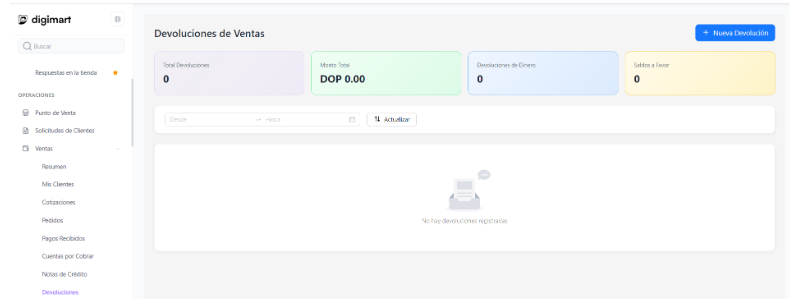
Devoluciones de ventas
Para realizar una devolución de venta, primero es necesario contar con la factura correspondiente, en este caso emitida con un comprobante E31. Una vez creada la factura, se debe identificar cuál es el inconveniente que presenta el producto registrado en la misma.
Luego de esto, nos dirigimos al apartado de “Ventas”, donde se despliega un menú con varias opciones. Dentro de este menú se encuentra la opción “Devoluciones”, en la cual se puede visualizar el registro de todas las devoluciones de ventas que se han realizado anteriormente.
Para crear una nueva devolución, procedemos a hacer clic en el botón “Nueva Devolución”.
Fases del proceso de devolución
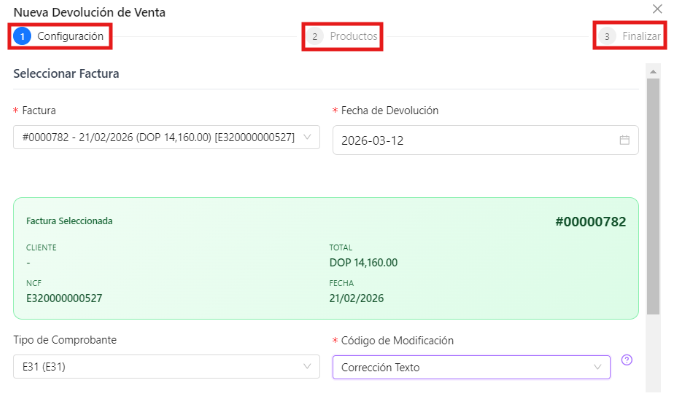
Al realizar esta acción, el sistema mostrará un formulario dividido en tres fases:
- Configuración
- Productos
- Finalizar
Fase 1: Configuración
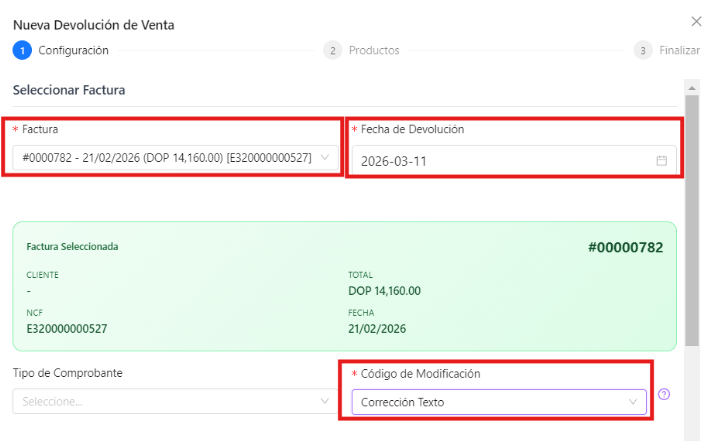
En la primera fase, denominada Configuración, se deben completar algunos campos obligatorios:
- Factura: Se selecciona la factura a la cual se le aplicará la devolución.
- Fecha: Corresponde a la fecha en que se registrará la devolución.
- Código de modificación: Se elige el código que justifica la modificación del comprobante.
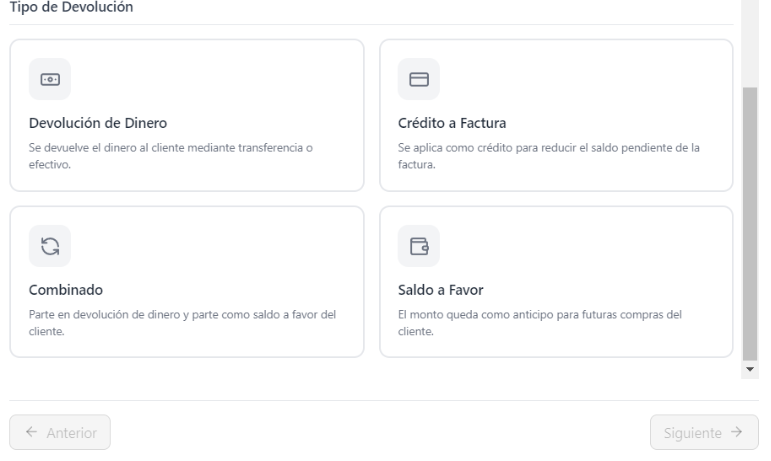
Más abajo, dentro de esta misma sección, el sistema solicita seleccionar el tipo de devolución que se desea aplicar. Las opciones disponibles son:
- Devolución de dinero: Se devuelve el monto directamente al cliente.
- Crédito a factura: El monto se aplica como crédito a la misma factura.
- Combinado: Una parte del monto se devuelve en dinero y la otra queda como saldo a favor del cliente.
- Saldo a favor: El monto queda registrado como un anticipo para futuras compras del cliente.
Fase 2: Productos
En la segunda fase, denominada Productos, el sistema mostrará el producto registrado en la factura original. Inicialmente, este aparecerá bloqueado, por lo que no permitirá realizar modificaciones.
Para habilitar la edición, se debe marcar la casilla correspondiente, lo cual permitirá modificar ciertos campos.
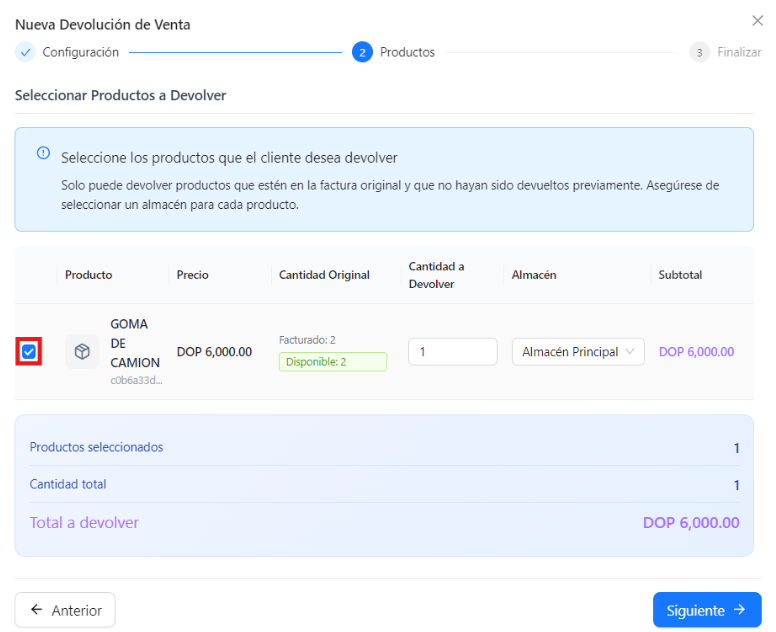
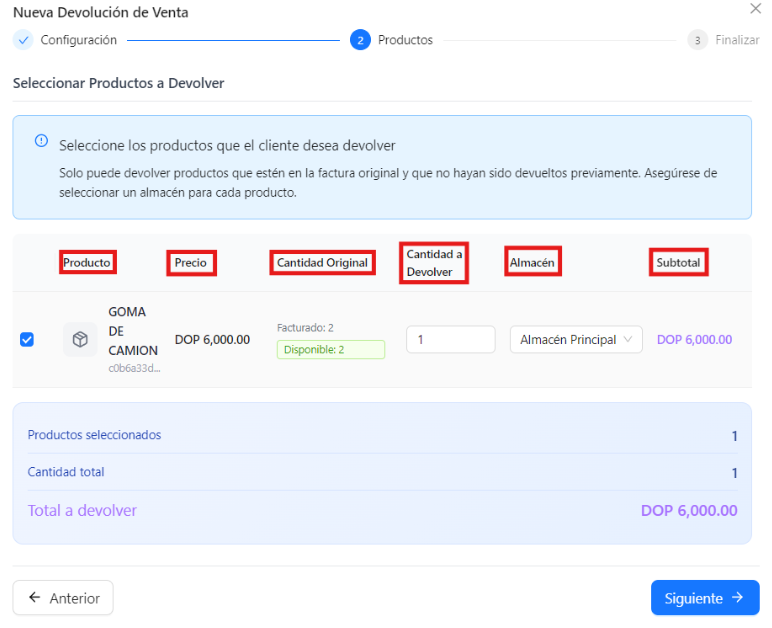
En esta sección se mostrarán los siguientes datos:
- Producto
- Precio
- Cantidad original
- Cantidad a devolver
- Almacén
- Subtotal
De todos estos campos, solo serán modificables:
- Cantidad a devolver
- Almacén
El subtotal se actualizará automáticamente dependiendo de la cantidad que se indique en el campo Cantidad a devolver. Una vez realizados los ajustes necesarios, se procede al siguiente paso.
Fase 3: Finalizar
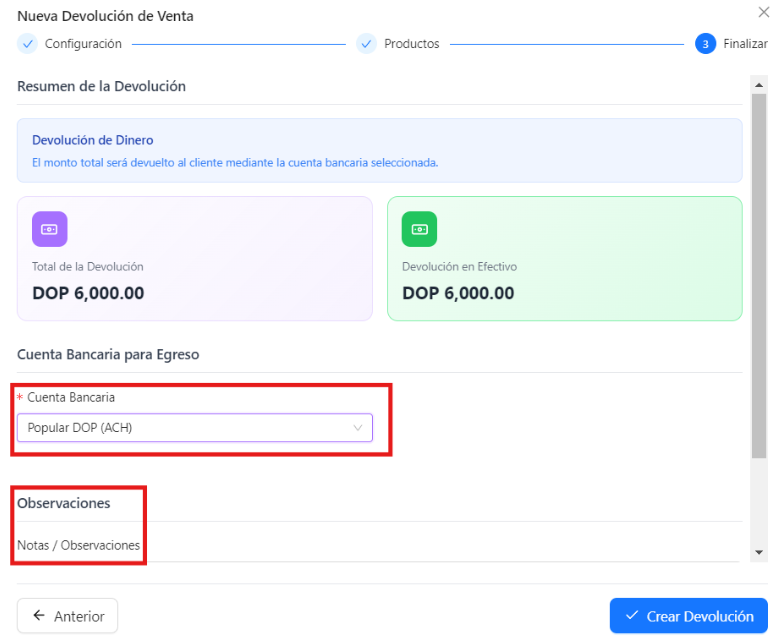
En la fase Finalizar, el sistema mostrará un resumen general de la devolución realizada.
En esta sección es obligatorio seleccionar una cuenta bancaria, la cual se utilizará para registrar el egreso del dinero en caso de que la devolución implique un reembolso.
Además, existe un espacio opcional donde se pueden agregar observaciones o notas relacionadas con la devolución.
Una vez completados estos datos, se finaliza el proceso.
Verificación de la devolución y la nota de crédito
Después de registrar la devolución, dentro del mismo apartado de Ventas debemos dirigirnos a la opción “Notas de crédito”. Allí podremos visualizar la devolución que se acaba de generar.
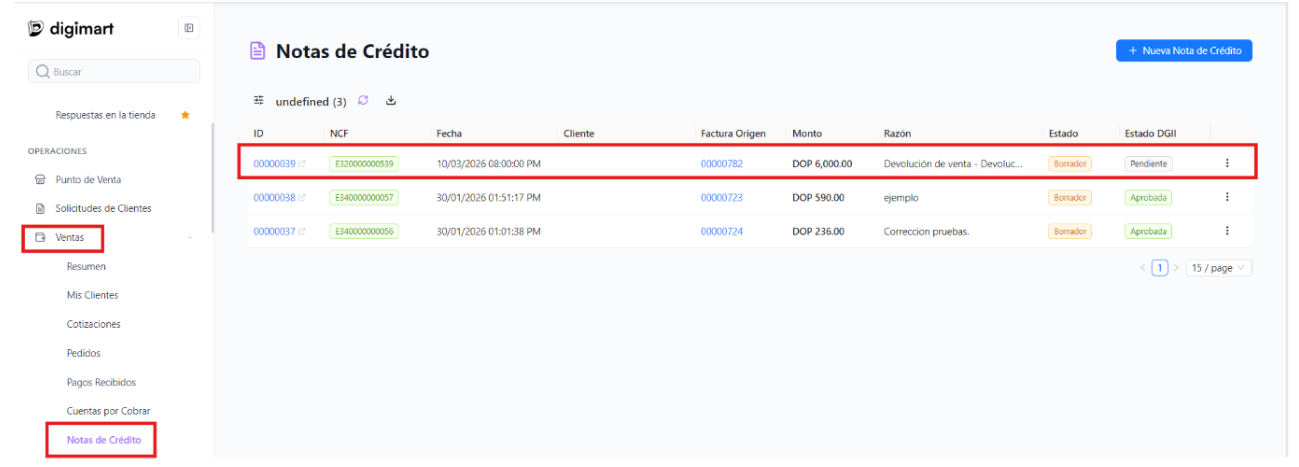
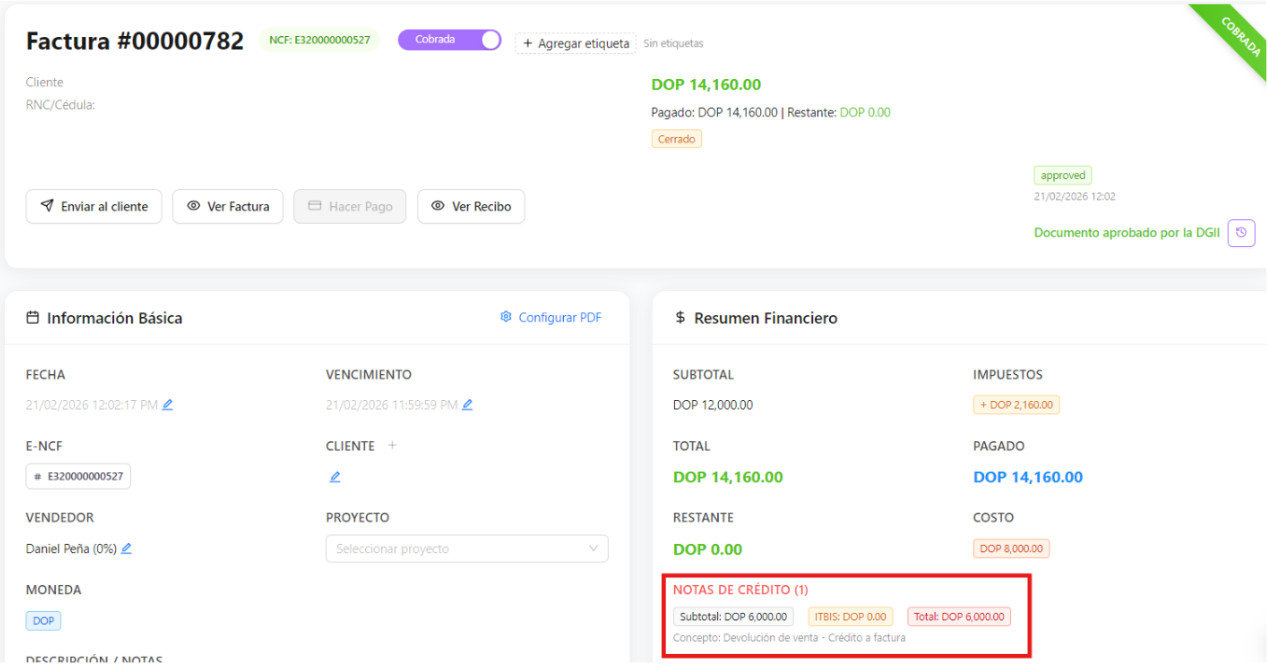
Posteriormente, se puede acceder nuevamente a la factura original para verificar los cambios realizados. En la sección de créditos de la factura se podrá observar que existe un monto aplicado correspondiente a la devolución.

Al hacer clic sobre ese monto de crédito, el sistema desplegará la nota de crédito generada.
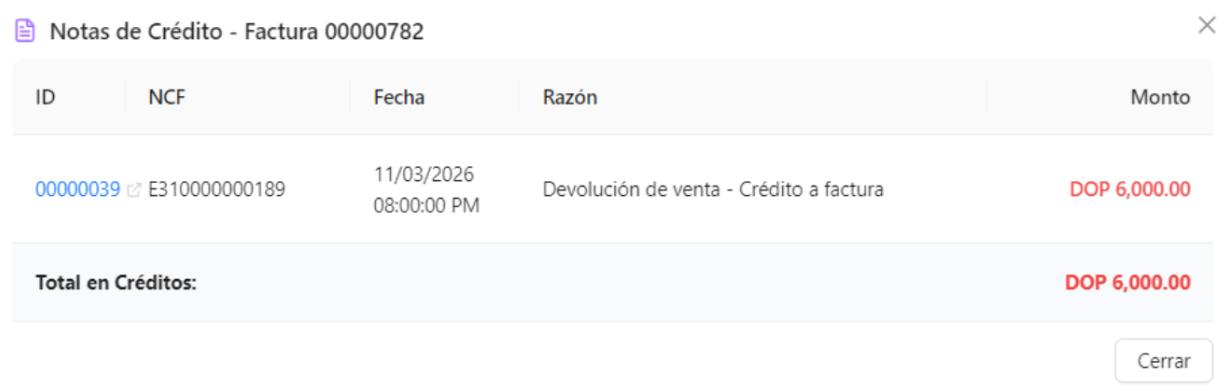
Además, dentro de la factura, en el apartado de Resumen financiero, se mostrará que existe una nota de crédito asociada, junto con los montos involucrados en la operación.
Finalmente, si se desplaza hacia la parte inferior de la factura, se podrá visualizar el registro de la nota de crédito. Desde allí también es posible interactuar con ella y, al hacer clic en su ID, se puede acceder directamente al detalle completo de la misma.
