Gestor Completo de Préstamos: Crea y Administra tus Créditos
Apartado de Préstamos
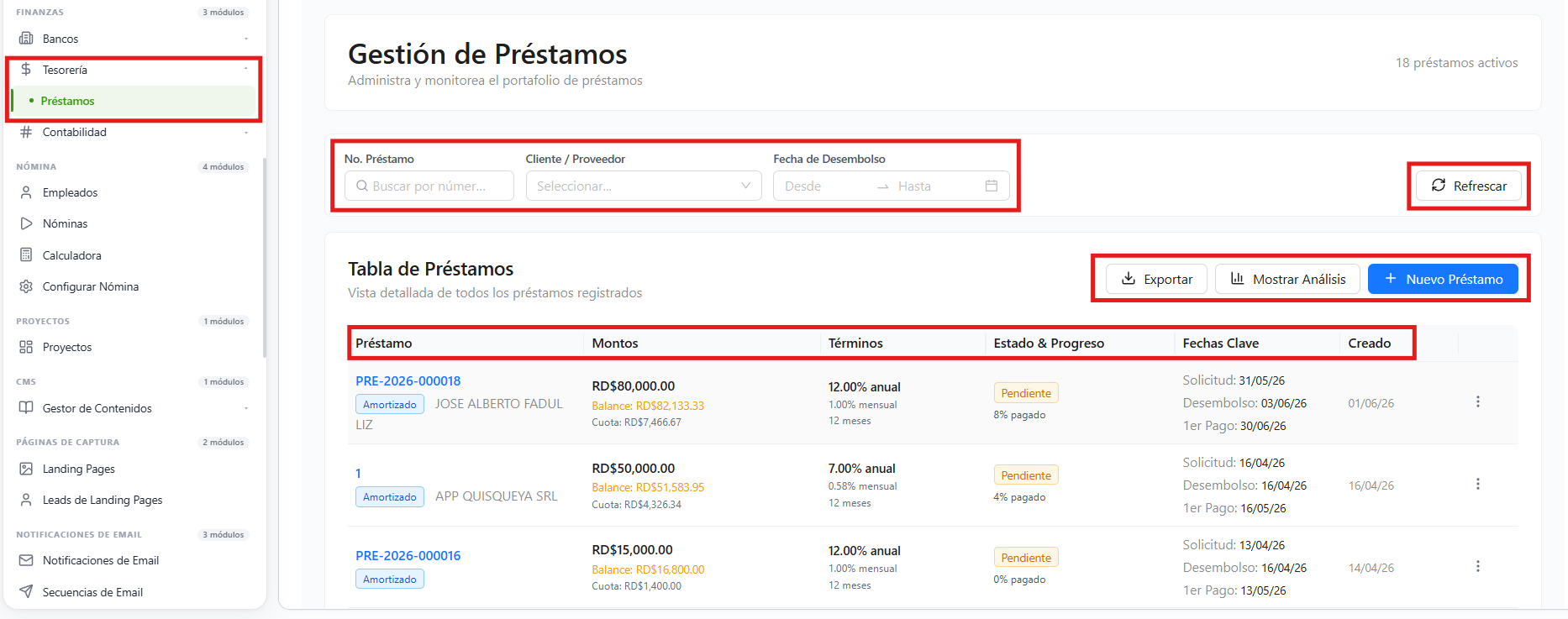
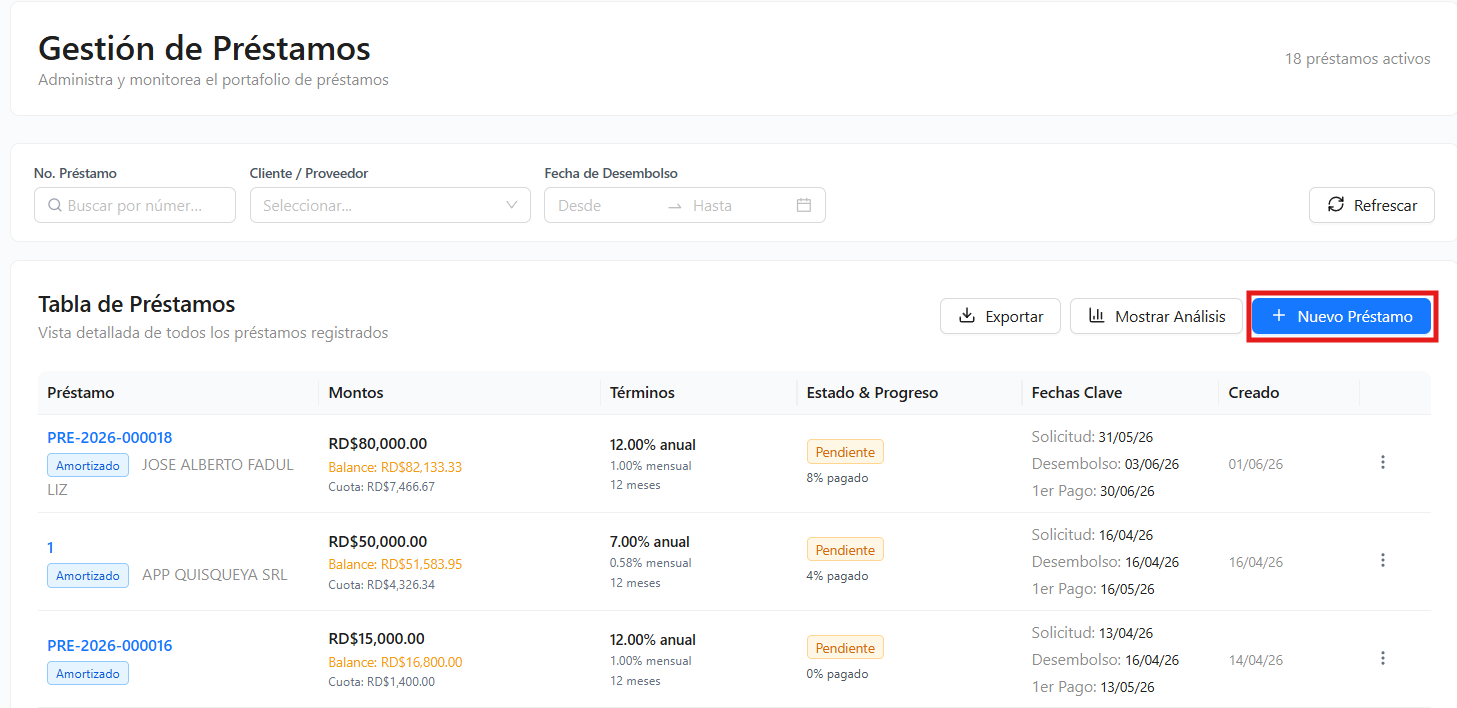
Para acceder al apartado de Préstamos, debemos dirigirnos al módulo de Tesorería y seleccionar la opción correspondiente.
En esta sección es posible consultar y administrar todos los préstamos registrados en el sistema. Para facilitar la búsqueda de información, se dispone de filtros por:
- Número de préstamo.
- Cliente o proveedor.
- Fecha de desembolso.
Además, se encuentran disponibles las siguientes opciones:
- Botón para refrescar la información.
- Exportación de datos a Excel.
- Mostrar análisis.
- Crear un nuevo préstamo.
Mostrar Análisis
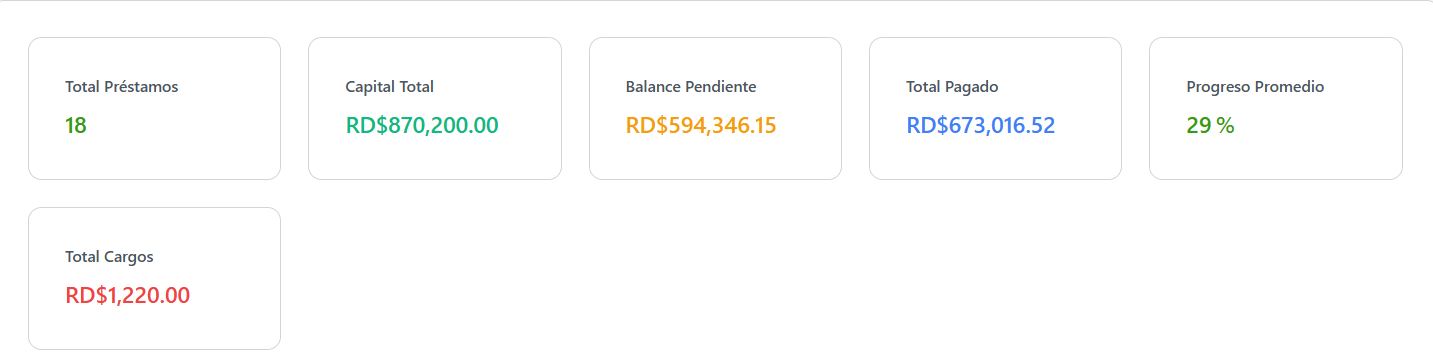
Al hacer clic en el botón "Mostrar Análisis", se despliega una vista general con indicadores clave relacionados con los préstamos registrados.
Entre los datos mostrados se encuentran:
- Total de préstamos.
- Capital total.
- Balance pendiente.
- Total pagado.
- Progreso promedio.
- Total de cargos.
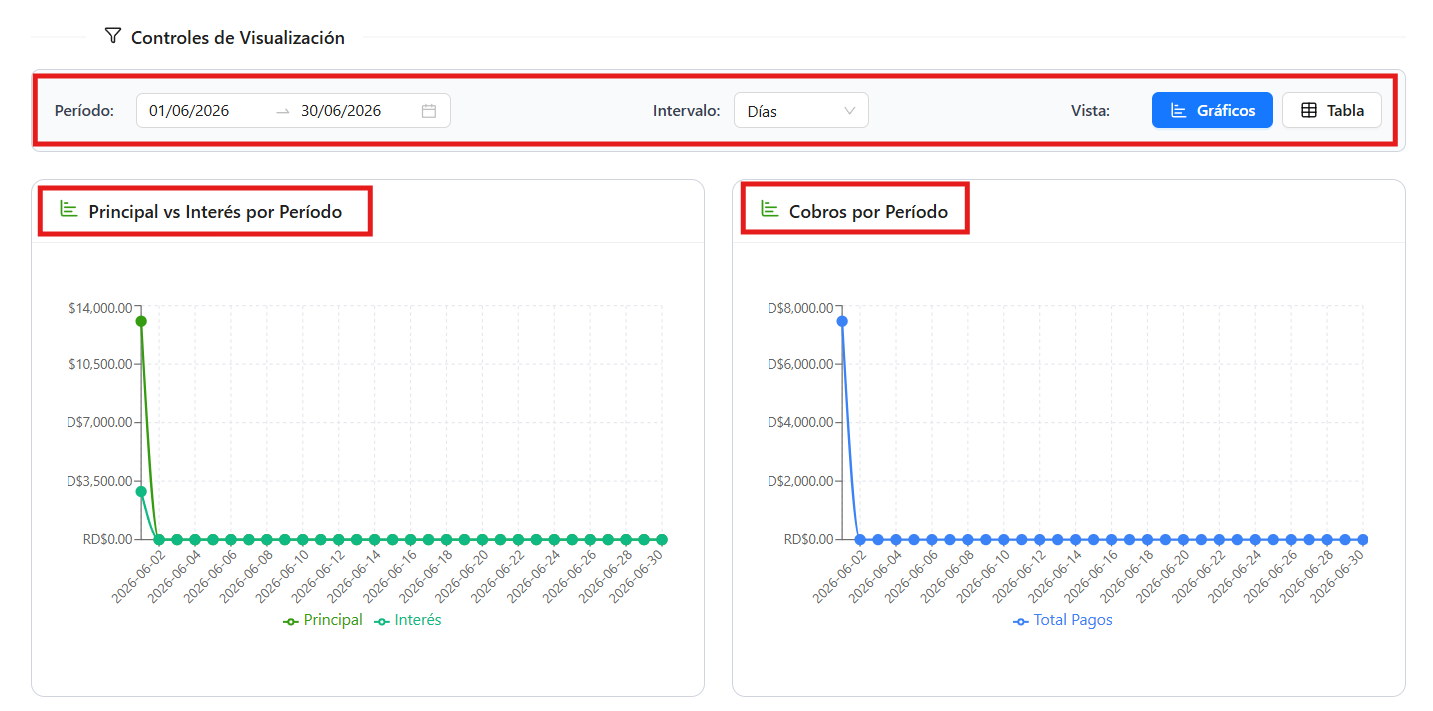
También se incluyen controles de visualización que permiten definir:
- Período de análisis.
- Intervalo de tiempo.
- Tipo de vista (gráficos o tablas).
La información se presenta en dos secciones principales:
- Principal vs. Interés por Período.
- Cobros por Período.
Crear un Nuevo Préstamo
Para registrar un nuevo préstamo, se debe hacer clic en el botón "Nuevo Préstamo". Esta acción abrirá una ventana donde se completarán los datos necesarios mediante un proceso guiado dividido en varias etapas.
Información Básica
La primera sección corresponde a la Información Básica.
Aquí se debe seleccionar el tipo de préstamo:
- Pago de deuda.
- Préstamo a terceros.
En caso de seleccionar un préstamo a terceros, se puede habilitar la opción Reenganche, la cual permite utilizar el nuevo préstamo para saldar automáticamente un préstamo anterior.
Posteriormente se debe:
- Seleccionar al prestatario o prestamista.
- Elegir el tipo de moneda.
Una vez completados estos datos, se debe hacer clic en "Siguiente".

Terminos Financieros
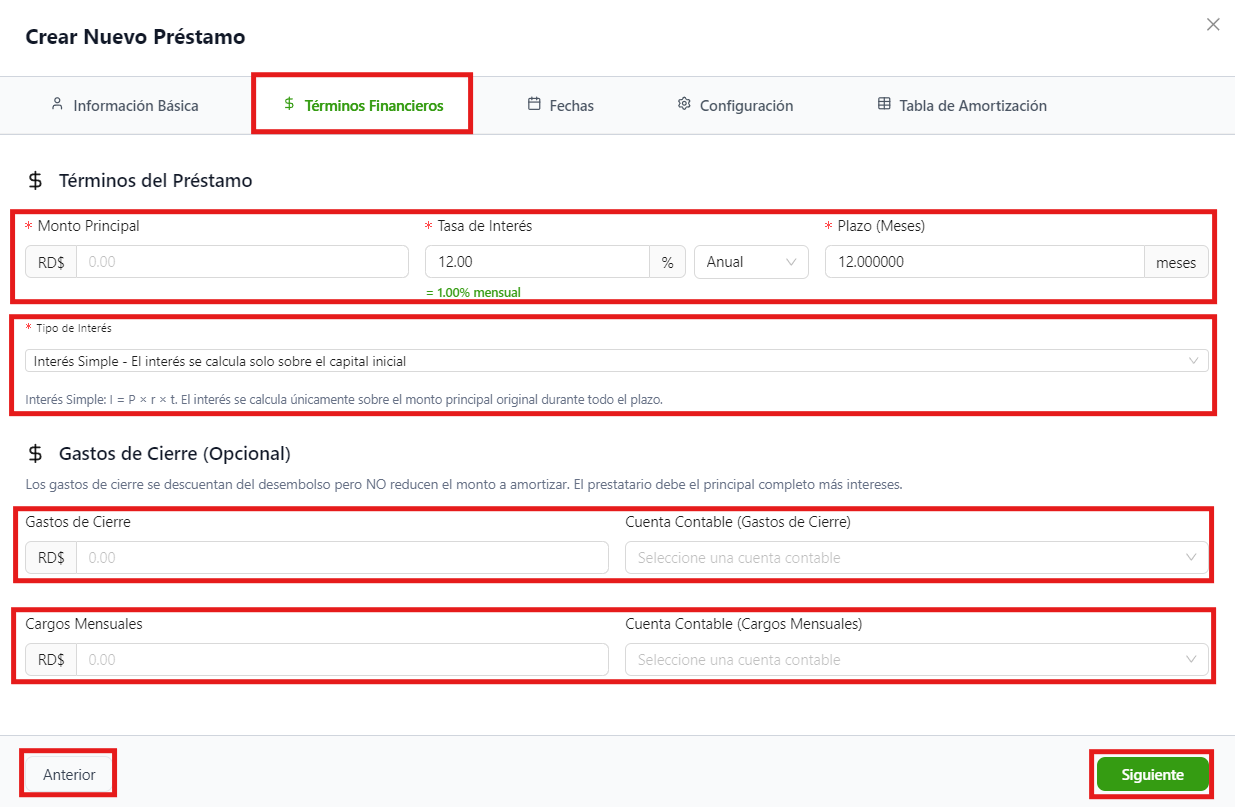
En esta etapa se configuran las condiciones financieras del préstamo.
Los datos requeridos son:
- Monto principal.
- Tasa de interés.
- Tipo de tasa (anual o mensual).
- Plazo en meses.
- Tipo de interés aplicable.
De manera opcional, también pueden configurarse los gastos asociados al préstamo, tales como:
- Gastos de cierre.
- Cuenta contable para gastos de cierre.
- Cargos mensuales.
- Cuenta contable para cargos mensuales.
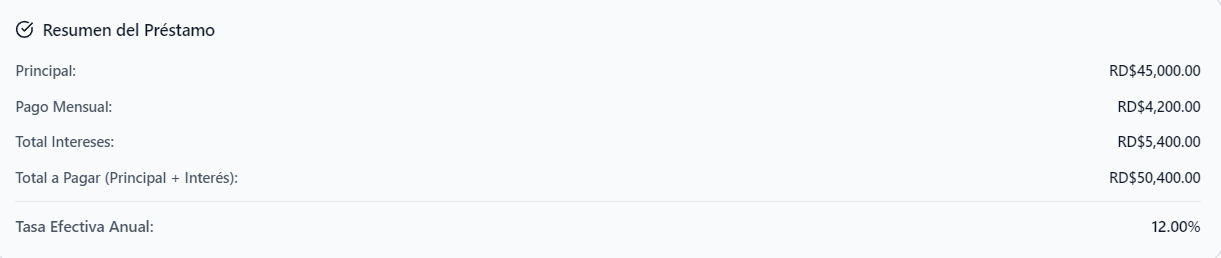
En la parte inferior de la pantalla se presenta un resumen con la información financiera ingresada, permitiendo validar los datos antes de continuar.
Una vez revisada la información, se debe hacer clic en "Siguiente".
Fechas
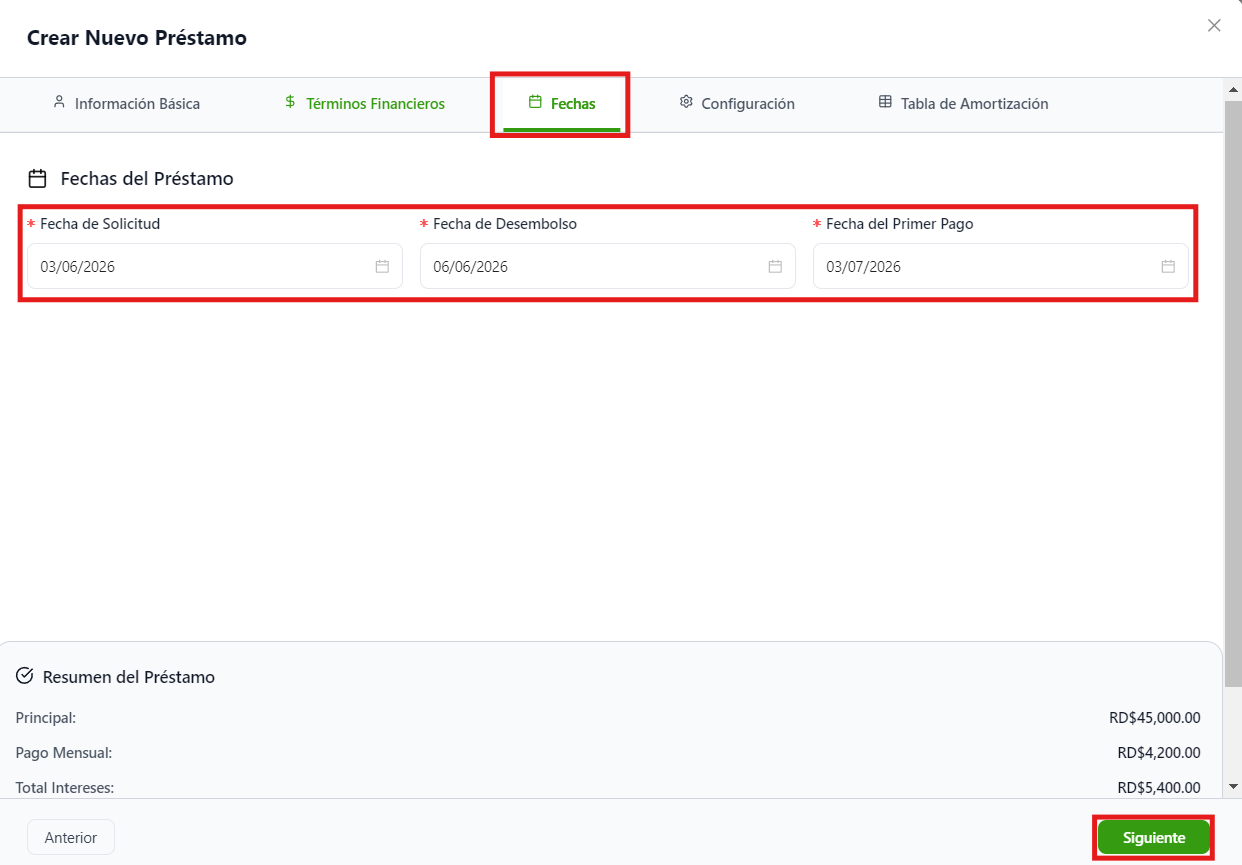
La siguiente sección permite establecer las fechas relacionadas con el préstamo.
Los campos disponibles son:
- Fecha de solicitud.
- Fecha de desembolso.
- Fecha del primer pago.
Después de completar esta información, se debe seleccionar "Siguiente" para continuar.
Configuración
En el apartado de Configuración se definen las cuentas y elementos contables que estarán asociados al préstamo.
Los campos obligatorios son:
- Cuenta bancaria.
- Cuenta contable principal.
- Cuenta de intereses.
De forma opcional, también pueden registrarse:
- Centro de costo.
- Proyecto.
Una vez completada esta información, se debe hacer clic en "Siguiente".
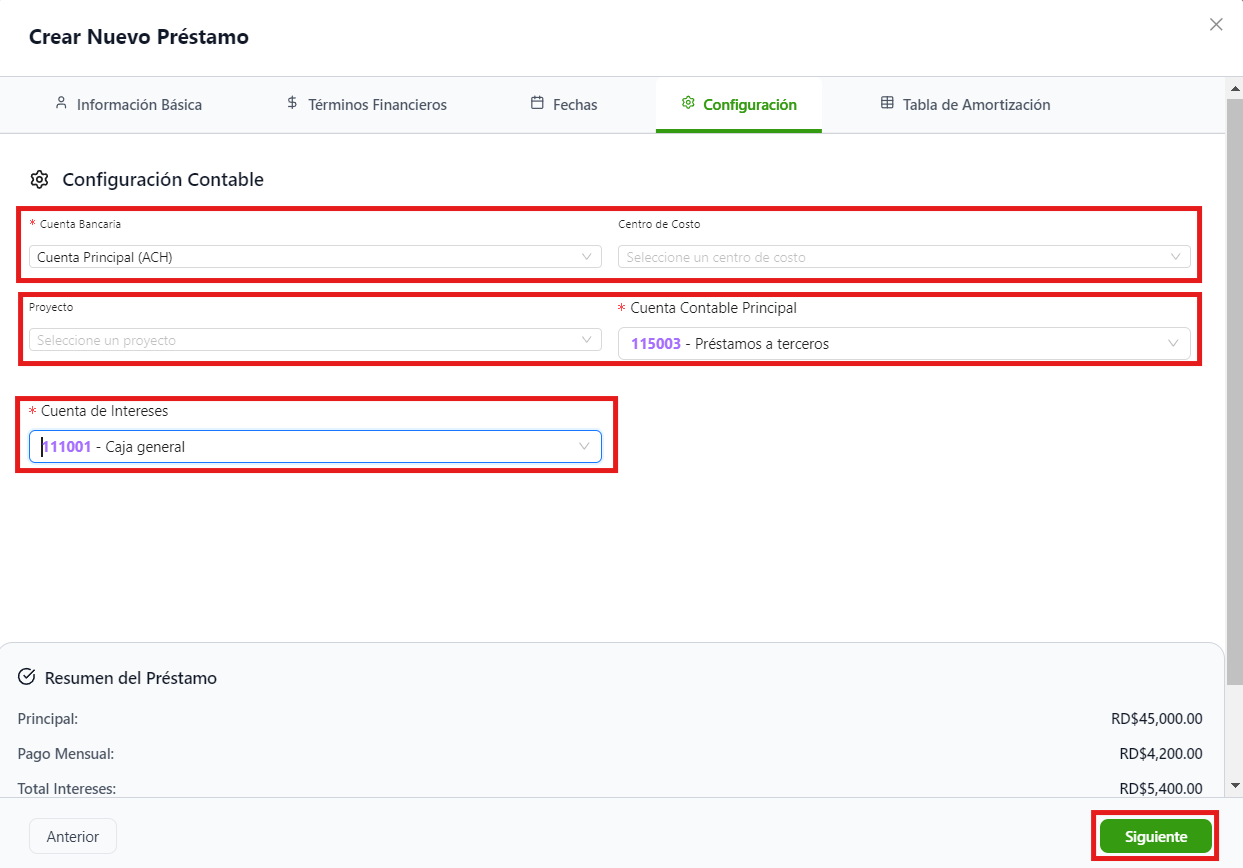
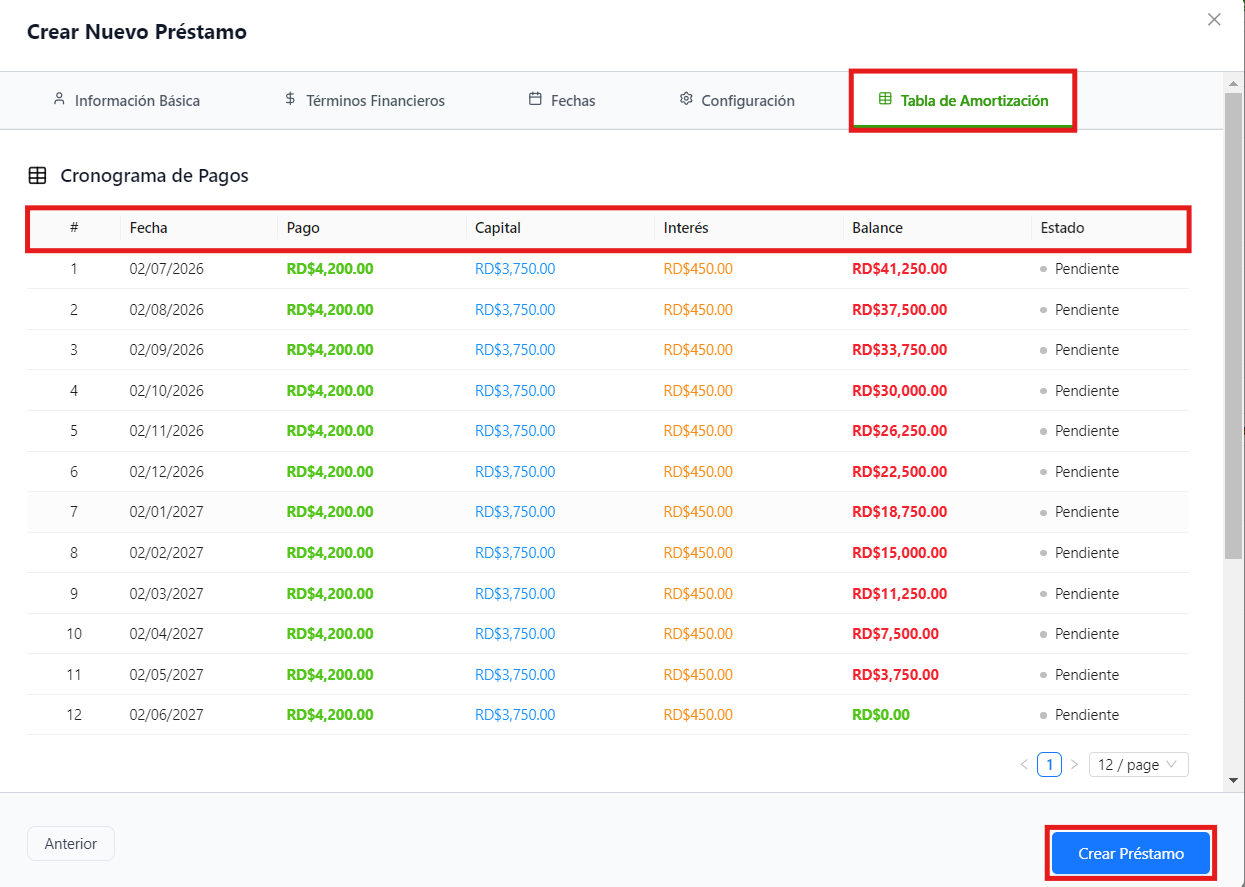
Tabla de Amortización
La última etapa corresponde a la Tabla de Amortización.
En esta sección se muestra el cronograma completo de pagos generado por el sistema. Para cada cuota se presenta la siguiente información:
- Fecha de pago.
- Monto a pagar.
- Capital.
- Interés.
- Balance pendiente.
- Estado de la cuota.
Esta vista permite revisar detalladamente la distribución de los pagos antes de finalizar el registro del préstamo.
Una vez validada la información, se debe hacer clic en el botón "Crear Préstamo" para completar el proceso.