Gestión de Proyectos: Crear, Editar, Eliminar y Subproyectos
Gestión de Proyectos y Subproyectos
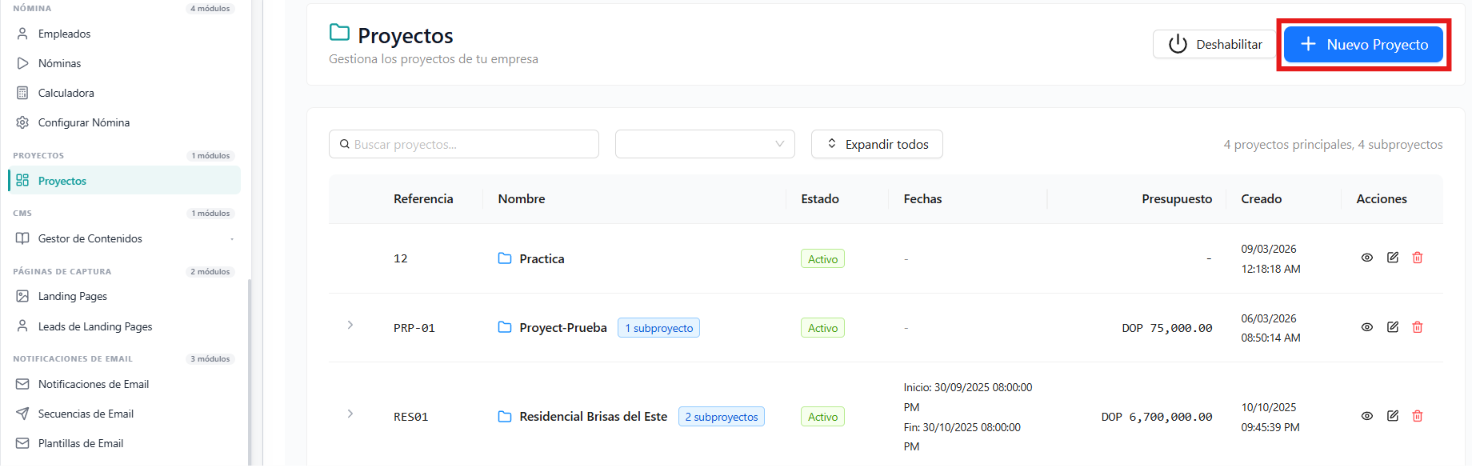
Para gestionar proyectos, primero debemos dirigirnos al apartado “Proyectos”. Al entrar, se mostrará la lista de todos los proyectos registrados en el sistema.
Crear
Si deseamos crear uno nuevo, hacemos clic en el botón “Nuevo Proyecto”.
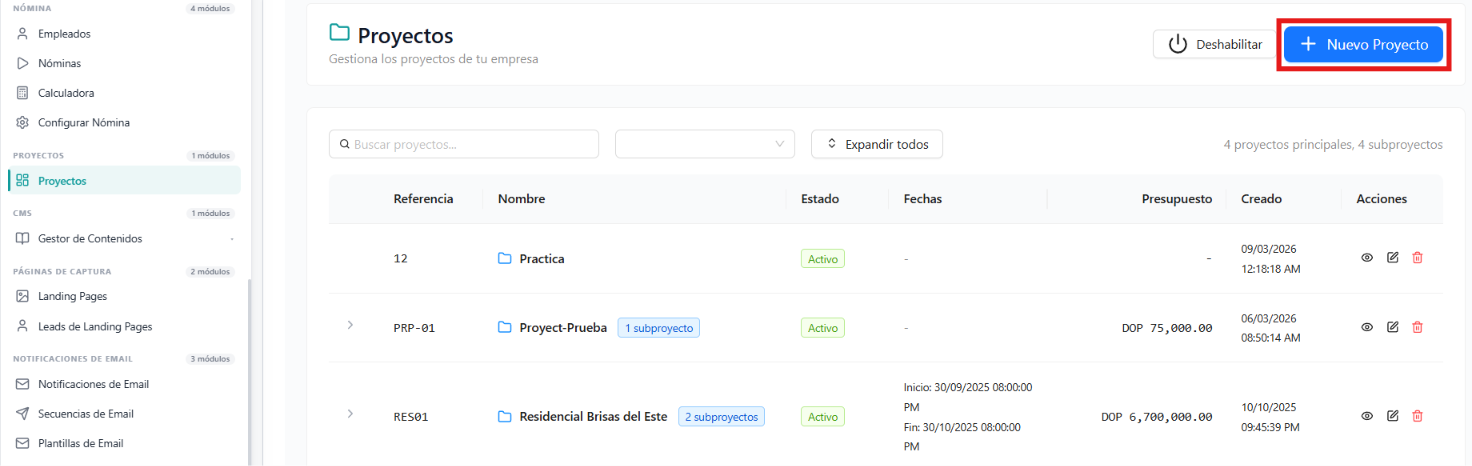
Luego aparecerá un formulario donde se deben completar tres campos obligatorios: referencia, estado y nombre del proyecto. Una vez llenados estos datos, se presiona “Crear Proyecto” para guardarlo en el sistema.
Editar
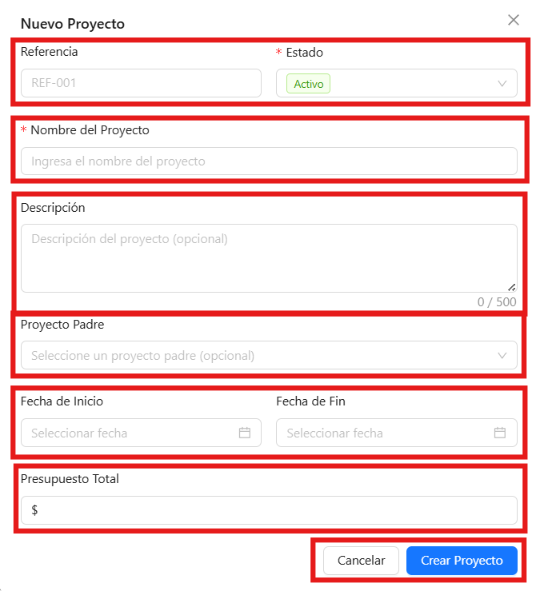
Para editar un proyecto, se debe seleccionar el proyecto correspondiente y hacer clic en el icono del lápiz. Esto abrirá nuevamente el formulario utilizado para su creación, permitiendo modificar la información necesaria.

Eliminar
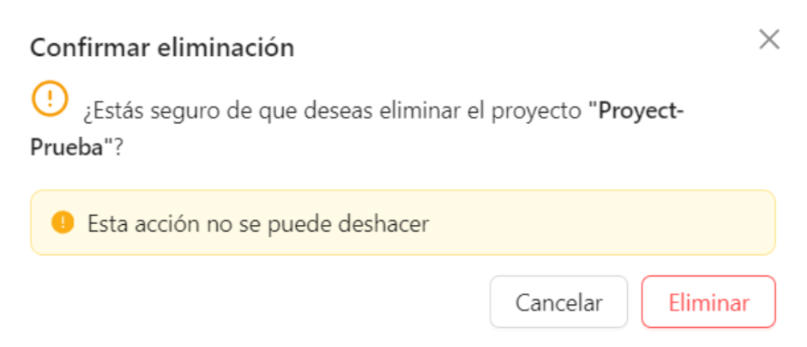
Si se desea eliminar un proyecto, se debe hacer clic en el icono de la papelera.

El sistema mostrará un mensaje de confirmación para asegurar que realmente se desea eliminar el proyecto antes de proceder.
¿Cómo crear sub-proyectos?
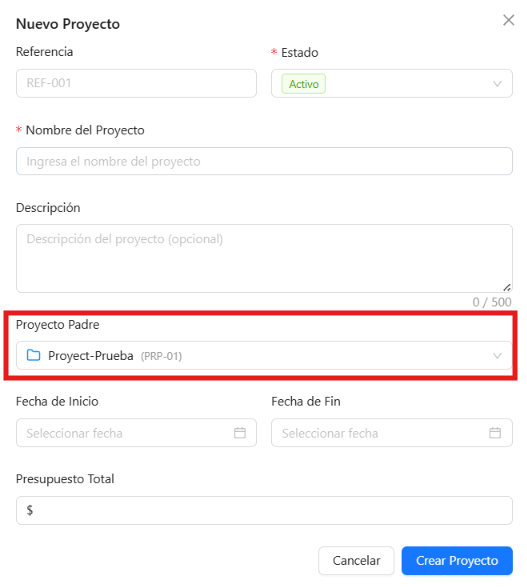
Para crear un sub-proyecto se siguen prácticamente los mismos pasos que para crear un proyecto. Primero se entra al apartado “Proyectos” y se hace clic en “Nuevo Proyecto”.
Al completar el formulario, además de los campos obligatorios, se debe seleccionar un “Proyecto Padre”. Esto hará que el proyecto que estamos creando se convierta en un sub-proyecto del proyecto principal. Finalmente, se presiona “Crear Proyecto” para guardarlo.
¿Como los montos de los proyectos padres agrupan los montos de sus sub-proyectos?
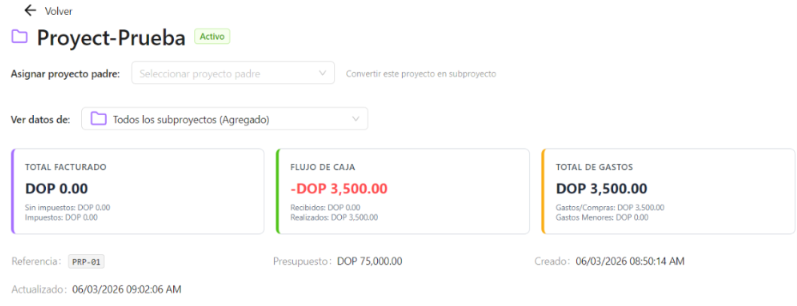
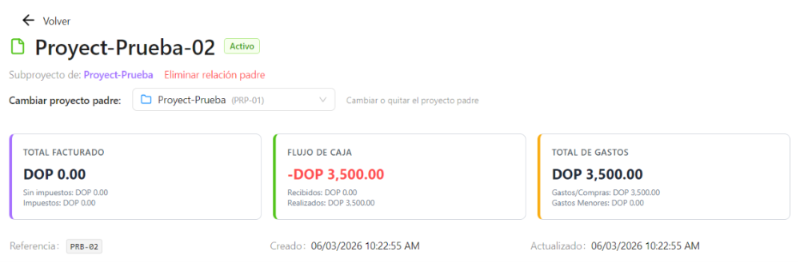
Cuando se utiliza un sub-proyecto en una factura de venta o en un gasto, los montos registrados se acumulan automáticamente en el proyecto padre.
Esto significa que todos los movimientos realizados en los sub-proyectos se reflejan también en el proyecto principal, permitiendo visualizar el total general desde el proyecto padre. Sin embargo, los montos también permanecen visibles dentro del sub-proyecto correspondiente.
“Proyecto padre”
“Proyecto hijo“
¿Cómo manejar tareas en los proyectos?
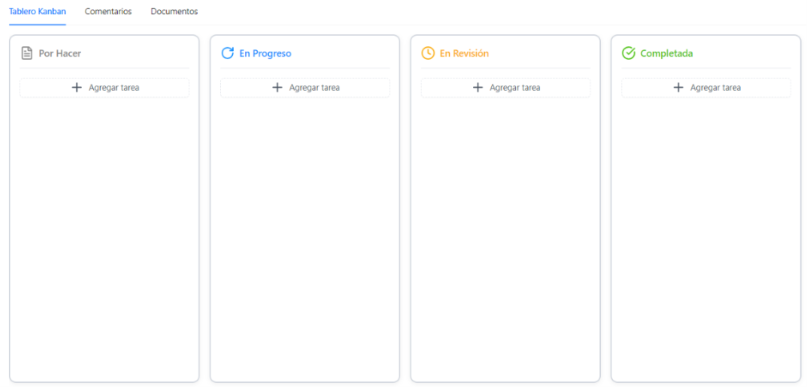
Para asignar o gestionar tareas dentro de un proyecto, primero se debe entrar al proyecto haciendo clic en su referencia o nombre.

En la parte inferior del proyecto se encuentran cuatro secciones que representan el estado de las tareas:
- Por hacer: tareas que aún están pendientes.
- En progreso: tareas que ya se están realizando.
- En revisión: tareas que se están verificando para comprobar que se realizaron correctamente.
- Completada: tareas que ya fueron terminadas de forma satisfactoria.
Las tareas pueden moverse entre estas secciones según su estado de avance.
¿Cómo asignar proyectos en las facturas de ventas y/o gastos?
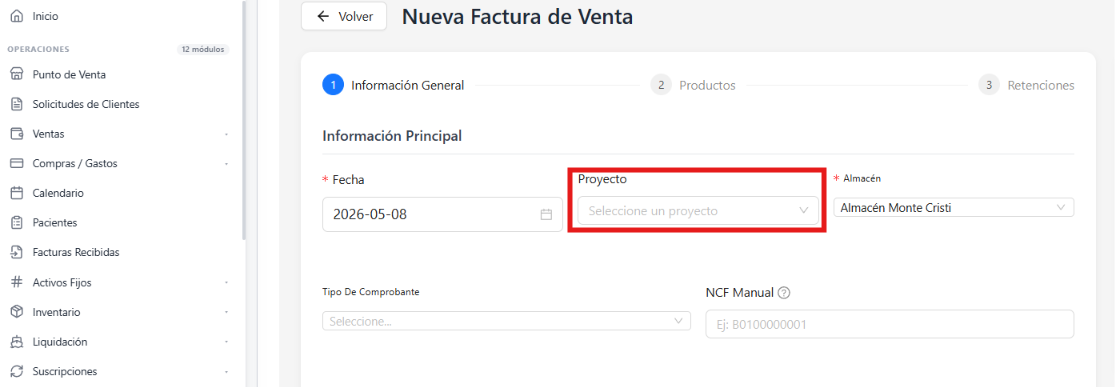
Para asignar un proyecto a una factura de venta, primero se debe iniciar el proceso de creación de la factura. En el primer paso, donde se completan los datos generales, aparece un campo que permite seleccionar el proyecto al que estará vinculada la factura.
En el caso de una factura de gastos, el procedimiento es el mismo: durante el registro de la factura se selecciona el proyecto correspondiente.
¿Cómo obtener reportes por proyecto?
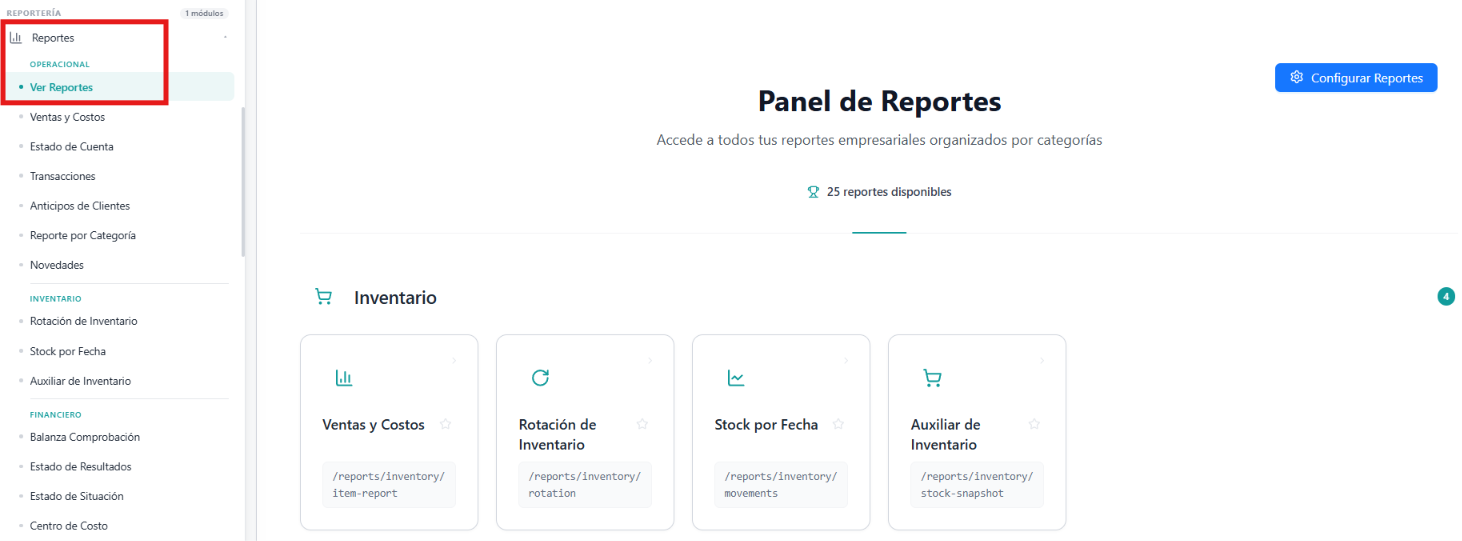
Para generar reportes relacionados con proyectos, se debe ir al apartado “Reportes” y luego hacer clic en "Ver Reportes". Dentro de esta sección se encuentran diferentes tipos de reportes disponibles.
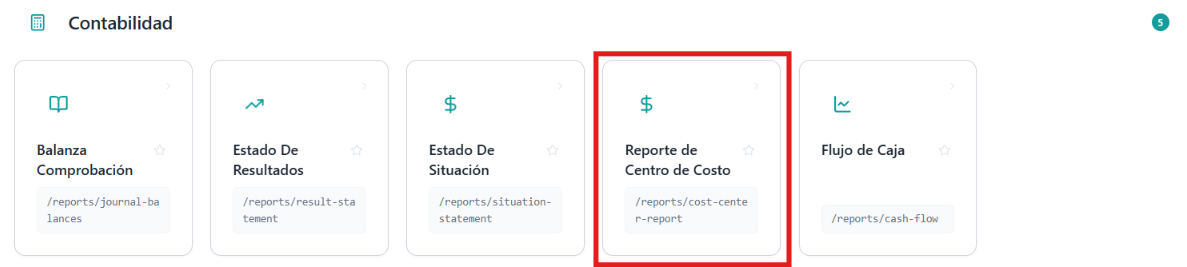
Para obtener información por proyecto, se debe seleccionar “Reporte de Centro de Costo” dentro de los reportes de Contabilidad.
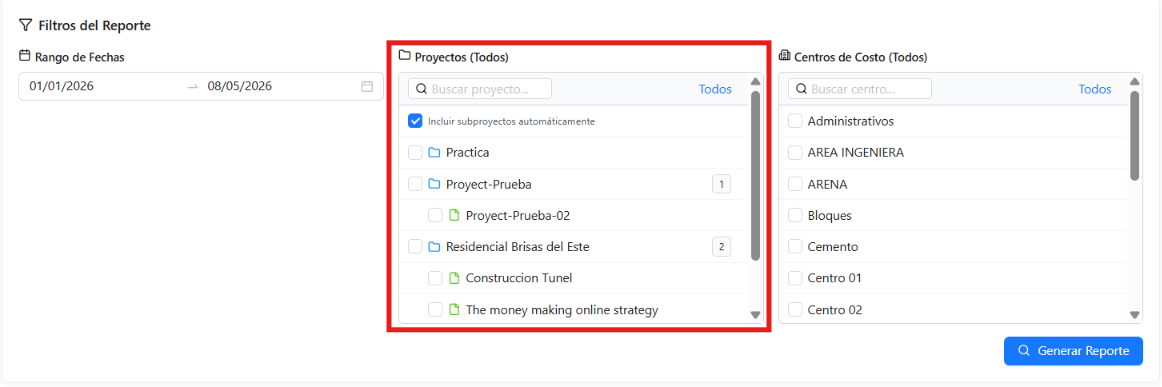
Luego el sistema mostrará una ventana donde se pueden elegir los proyectos que se desean incluir en el reporte. Después de seleccionarlos, se hace clic en “Generar Reporte” para obtener la información correspondiente.
¿Cómo importar proyectos y sub-proyectos en digimart?
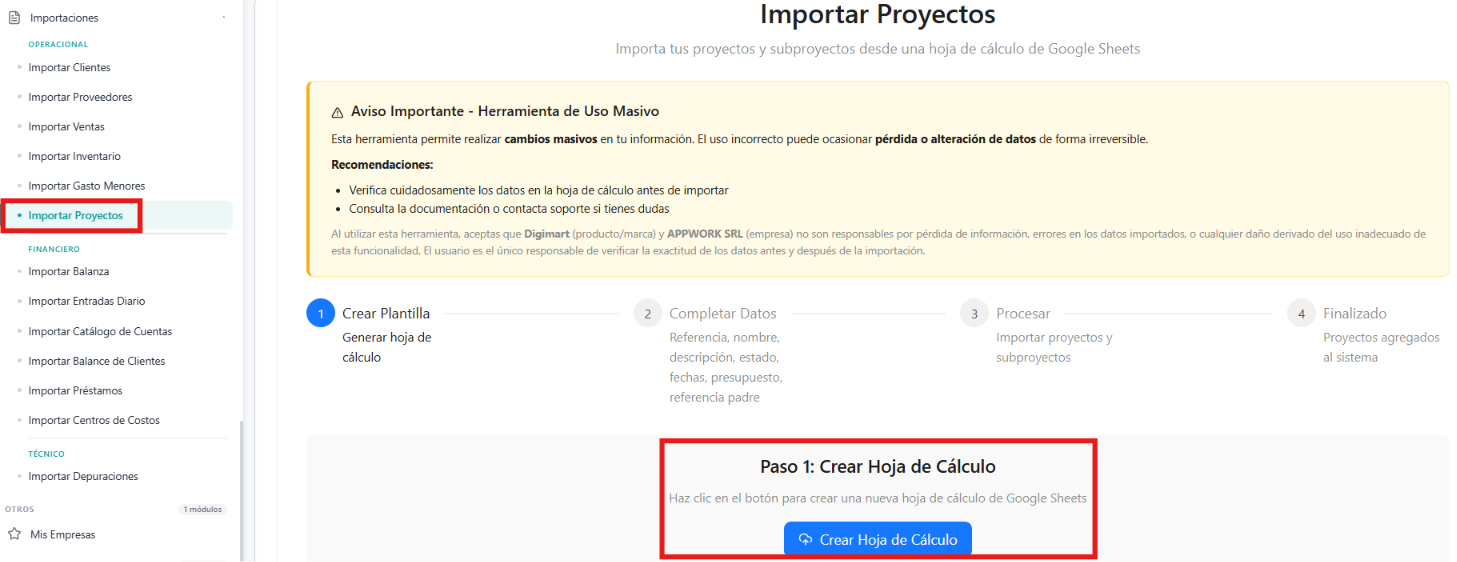
Para importar proyectos o sub-proyectos al sistema, primero se debe entrar al apartado “Importaciones” y seleccionar la opción “Importar proyectos”.
El primer paso es hacer clic en “Crear hoja de cálculo”.
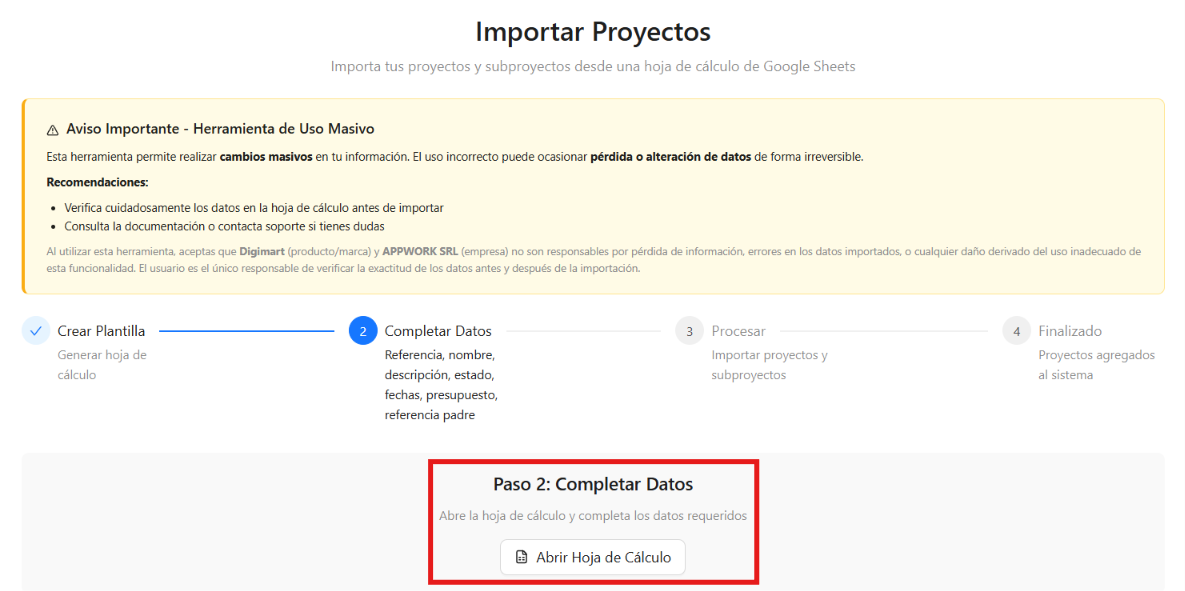
Luego se debe presionar “Abrir hoja de cálculo”, lo que abrirá una hoja en Google Sheets donde se ingresarán los datos necesarios.
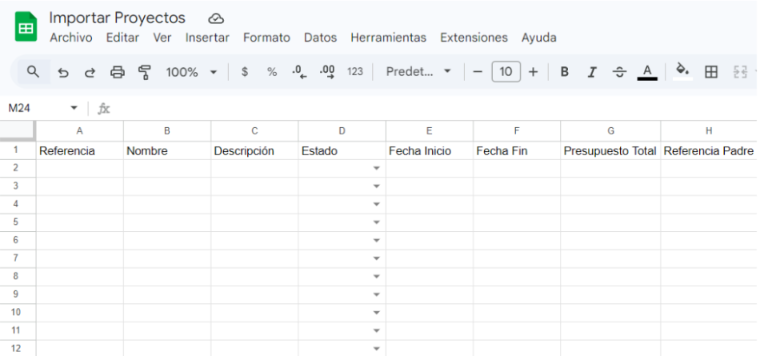
En esta hoja se deben completar los campos obligatorios: Referencia, Nombre y Estado. Si se desea importar un sub-proyecto, también se debe indicar el Proyecto Padre en el espacio correspondiente.
Una vez completada la información, se regresa al sistema y se presiona el botón “Procesar Importación”.

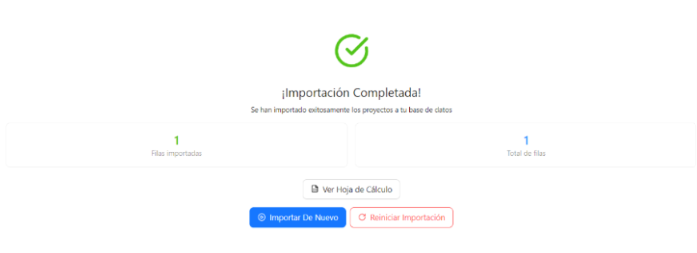
Si los datos están correctos, el sistema procesará la importación sin errores y mostrará una pantalla confirmando que el proceso se realizó correctamente.