Gestión de Centros de Costo: Crear, Actualizar y Eliminar
Crear un nuevo centro de costo
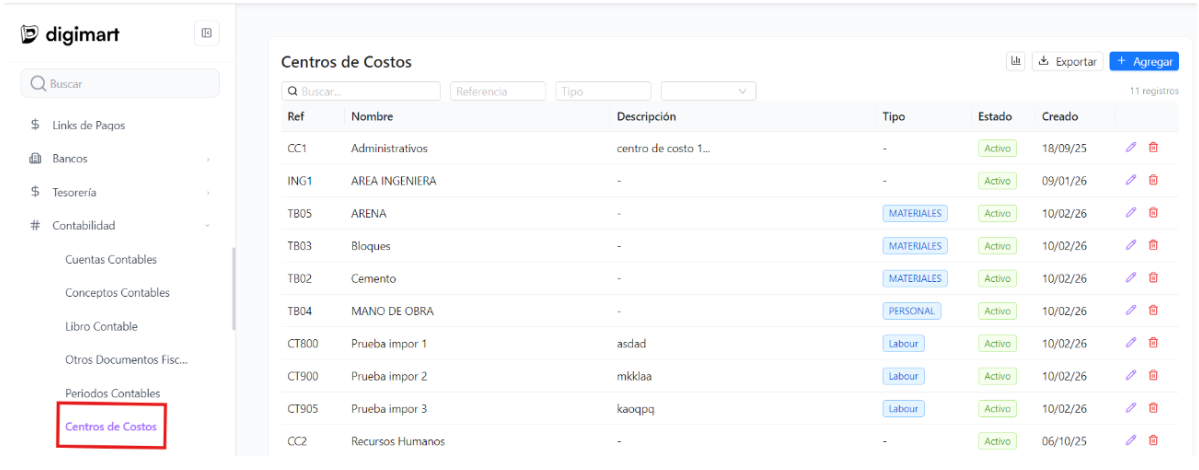
Lo primero que se debe realizar es ubicarse en el apartado de “Contabilidad”. Dentro de este módulo se desplegarán varios menús, entre ellos la opción “Centro de Costo”, sobre la cual debemos hacer clic para acceder a la gestión de los mismos.
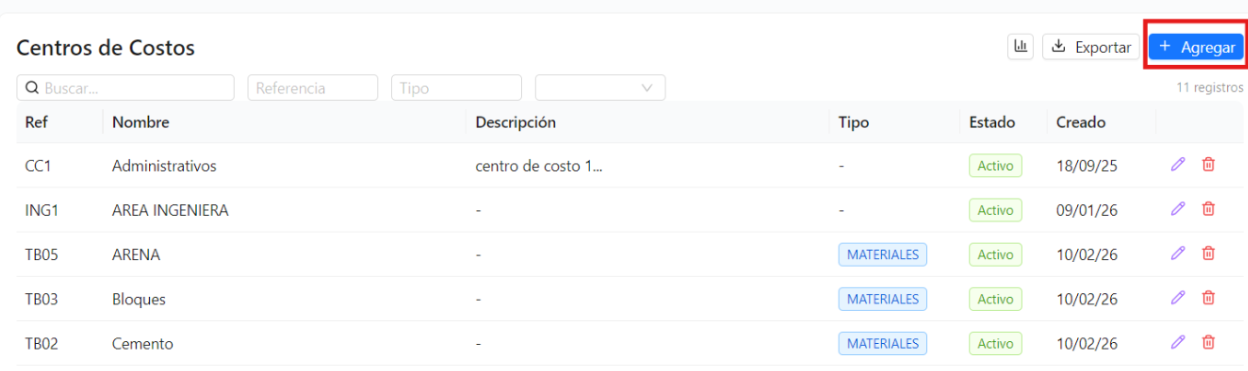
Para crear un nuevo centro de costo, procedemos a hacer clic en el botón “Agregar”. Al hacerlo, el sistema desplegará un pequeño formulario donde se deberán completar los datos requeridos para realizar esta acción.
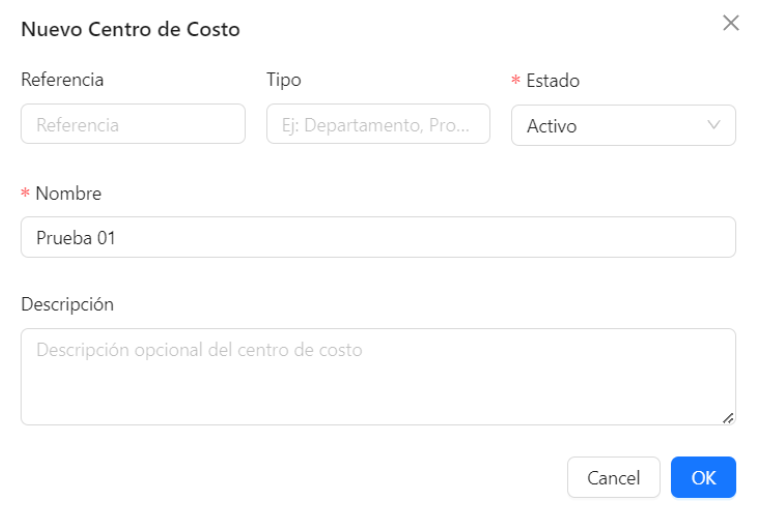
Este es el formulario al que me refería anteriormente. El mismo contiene únicamente dos campos obligatorios:
- Estado: Este campo define la condición del centro de costo y solo puede tener dos valores posibles: Activo o Inactivo.
- Nombre: Corresponde al nombre identificador del centro de costo.
Una vez completados los campos requeridos, se procede a hacer clic en el botón “OK” para guardar la información y crear el nuevo centro de costo dentro del sistema.
Actualizar un centro de costo
Para actualizar o modificar un centro de costo existente, simplemente nos ubicamos sobre el registro que deseamos editar. Luego hacemos clic en el ícono del lápiz, el cual se muestra en la lista de centros de costo.
Al seleccionar este ícono, el sistema desplegará el mismo formulario utilizado en el proceso de creación, permitiendo realizar las modificaciones necesarias en los campos disponibles.

Eliminar un centro de costo
En caso de que sea necesario eliminar un centro de costo, debemos ubicarnos sobre el registro correspondiente y hacer clic en el ícono de la papelera, el cual se encuentra al lado del ícono de edición.

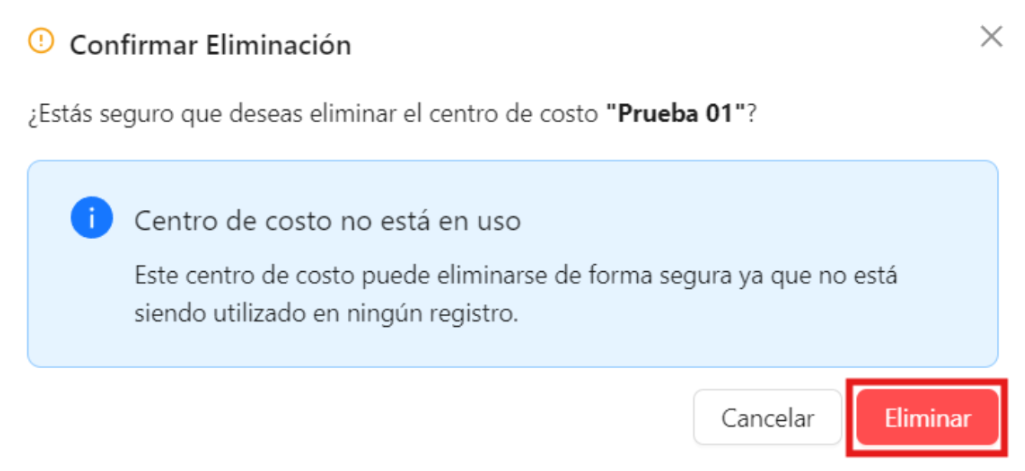
Esta acción abrirá una ventana de confirmación en la que el sistema preguntará si realmente se desea eliminar ese centro de costo. Además, el sistema indicará si el centro de costo está siendo utilizado en otros registros, lo cual puede afectar su eliminación.
Si se confirma la acción, se debe hacer clic en el botón “Eliminar” y el centro de costo será removido correctamente del sistema.
Obtener reportes por centro de costos (Reportes > Reporte de Centro de Costo)
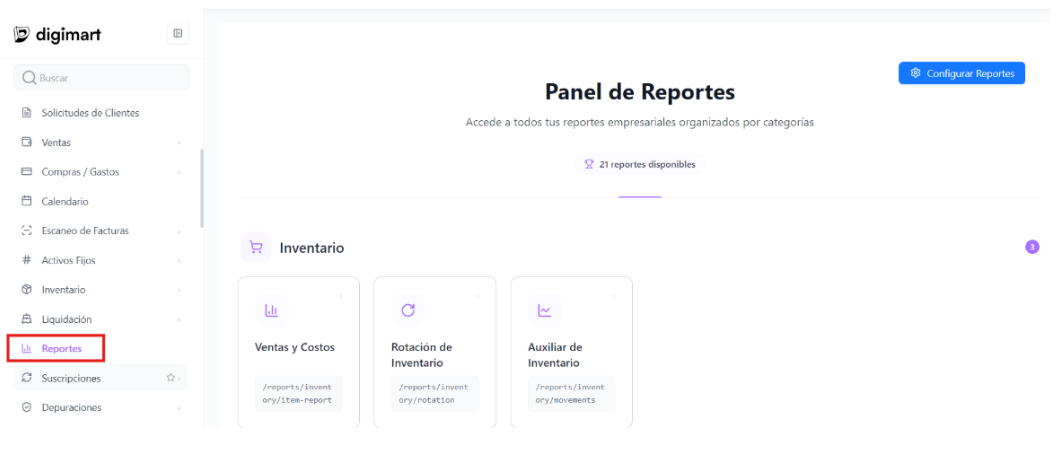
Para generar reportes relacionados con centros de costo, debemos dirigirnos al apartado “Reportes”. En esta sección se muestran distintas opciones disponibles para generar diferentes tipos de reportes dentro del sistema.
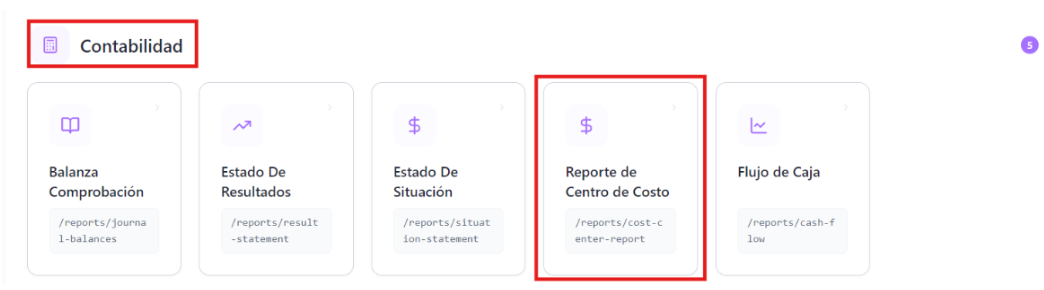
Dado que buscamos generar un reporte específico de centros de costo, debemos dirigirnos al grupo de reportes correspondiente a “Contabilidad” y seleccionar la opción “Reporte de Centro de Costo”.
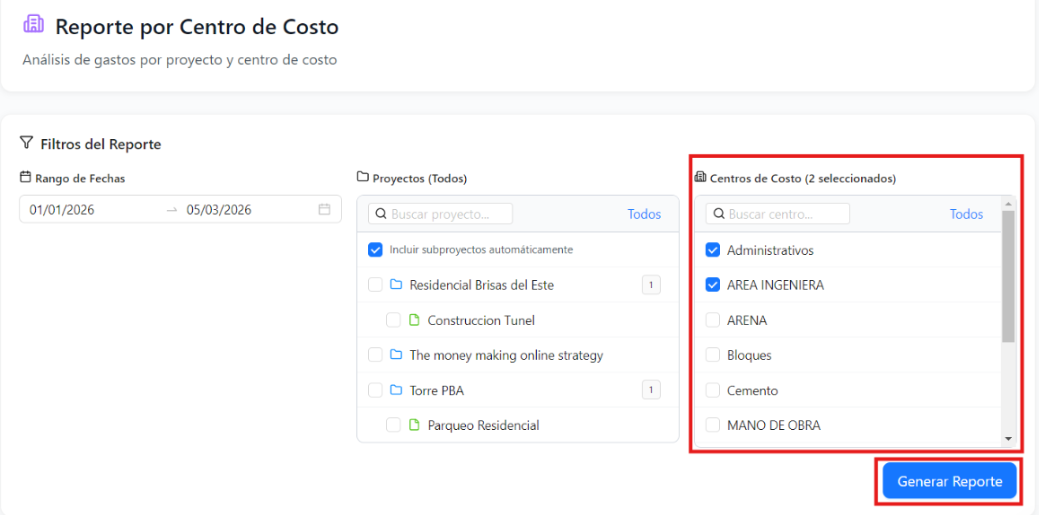
Una vez seleccionada esta opción, el sistema mostrará una ventana donde podremos elegir los centros de costo que deseamos incluir en el reporte. Después de seleccionar los centros de costo correspondientes, procedemos a hacer clic en “Generar Reporte”.
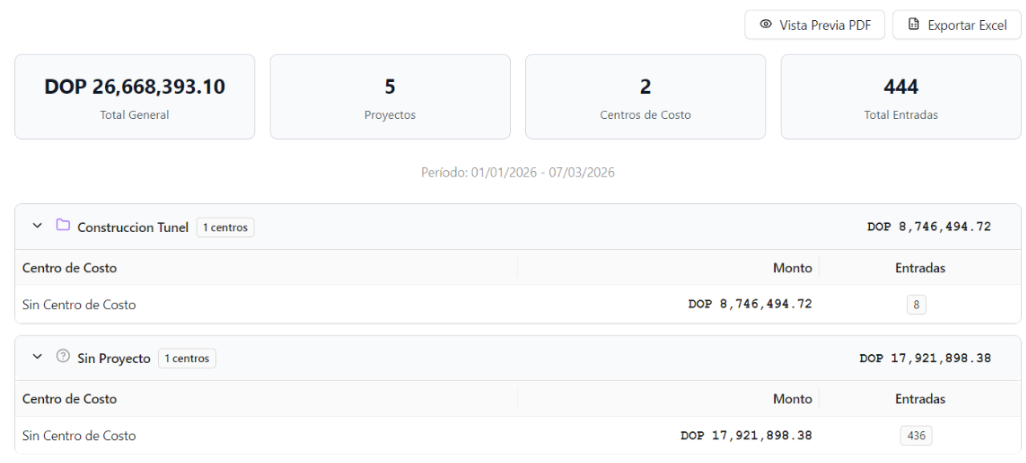
Luego de realizar esta acción, en la parte inferior de la página aparecerá el reporte generado con la información de todos los centros de costo seleccionados.
Asignar centros de costos al momento de crear una factura de gasto
Para asignar un centro de costo a una factura de gasto, primero se debe proceder a crear la factura ingresando la información general que el sistema solicita.
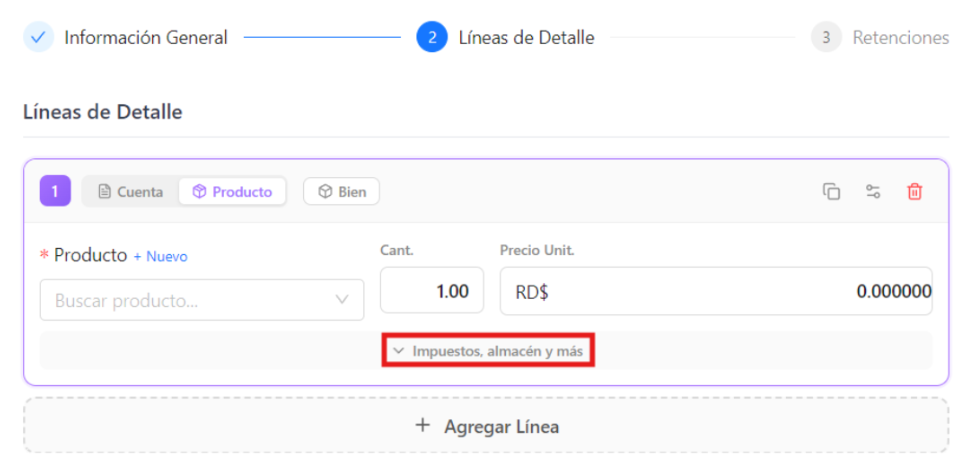
Posteriormente, al llegar a la sección de línea de detalles, donde se agregan los productos o conceptos correspondientes, debemos hacer clic en la opción “Impuestos, Almacén y más”. Esta opción desplegará configuraciones adicionales relacionadas con la línea de la factura.
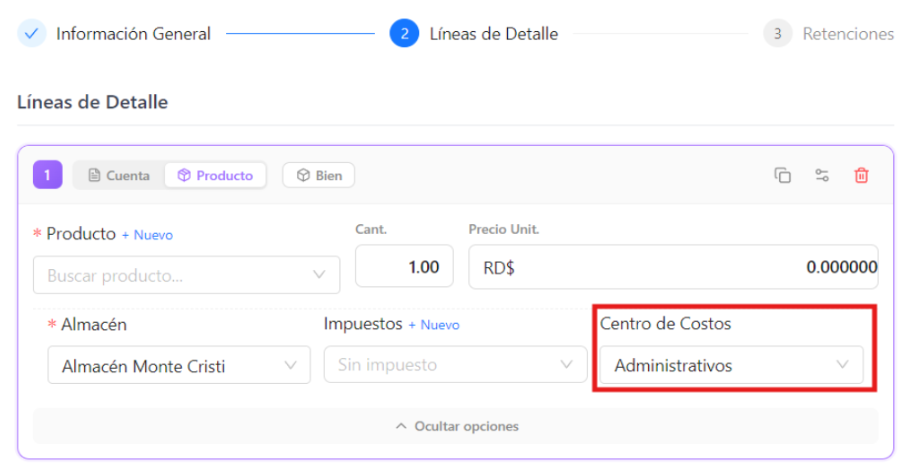
Dentro de estas opciones adicionales aparecerá el campo “Centro de Costo”, desde donde podremos seleccionar el centro de costo que deseamos asociar a la factura de gasto. Una vez seleccionado el centro de costo y completados los demás datos necesarios, la factura quedará registrada con el centro de costo asignado.
Agregar, editar o eliminar centros de costos en los registros contables
Para gestionar los centros de costo dentro de los registros contables, debemos dirigirnos hacia la parte final de la factura, donde se encuentran diferentes opciones como Pago, Retenciones, Registro contable, entre otras.
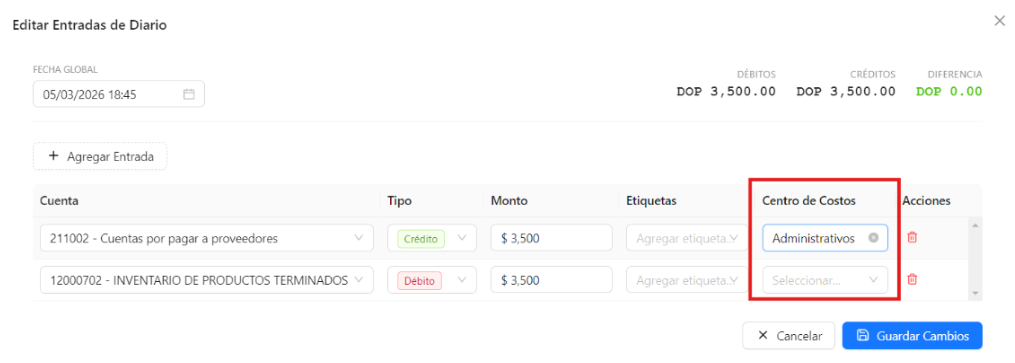
En este caso, debemos hacer clic en la opción “Registro contable” para visualizar la información correspondiente. Luego seleccionamos la opción “Editar”, lo cual permitirá modificar los datos del registro.
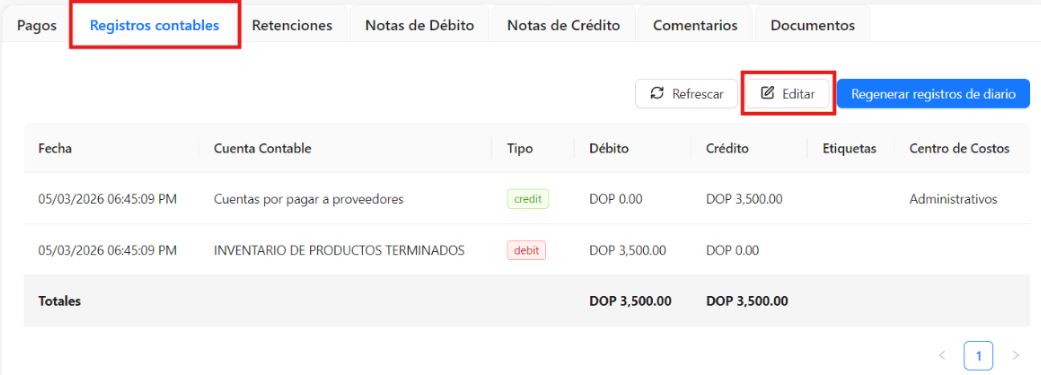
Una vez dentro del modo de edición, podemos agregar, modificar o eliminar un centro de costo. Para hacerlo, simplemente se selecciona el campo correspondiente donde se desplegará la lista de centros de costo disponibles.
Si se desea eliminar un centro de costo previamente asignado, basta con hacer clic en la “X” que aparece al lado del mismo. Después de realizar los cambios necesarios, se debe presionar “Guardar Cambios” para aplicar las modificaciones.
Filtrar por centro de costo en el Libro Contable
Para realizar un filtrado por centro de costo dentro del Libro Contable, debemos dirigirnos nuevamente al apartado de “Contabilidad” y seleccionar la opción “Libro Contable”.
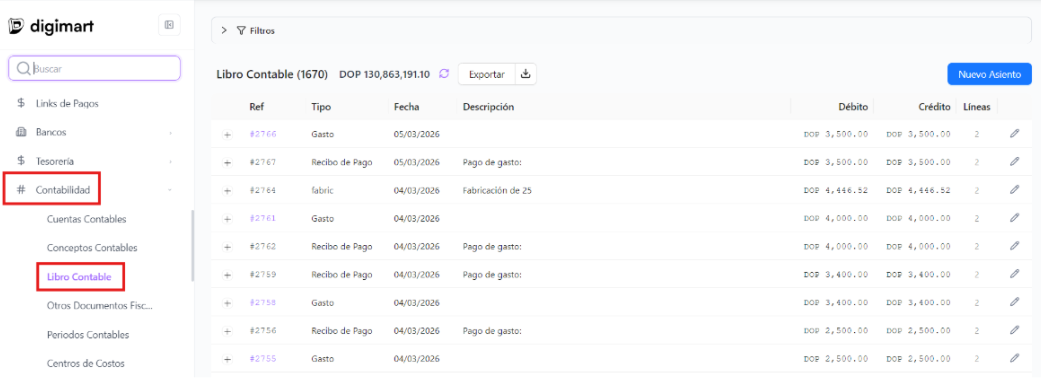
Dentro de esta sección, hacemos clic en el botón “Filtro” que se encuentra en la parte superior de la interfaz. Al hacerlo, se desplegarán varias opciones de filtrado disponibles.
Entre estas opciones se encuentra el filtro de “Centro de Costo”. Al seleccionarlo, el sistema mostrará todos los centros de costo que han sido creados previamente. Solo debemos elegir el centro de costo que deseamos visualizar y el sistema aplicará el filtro correspondiente.

Importar múltiples centros de costos al sistema
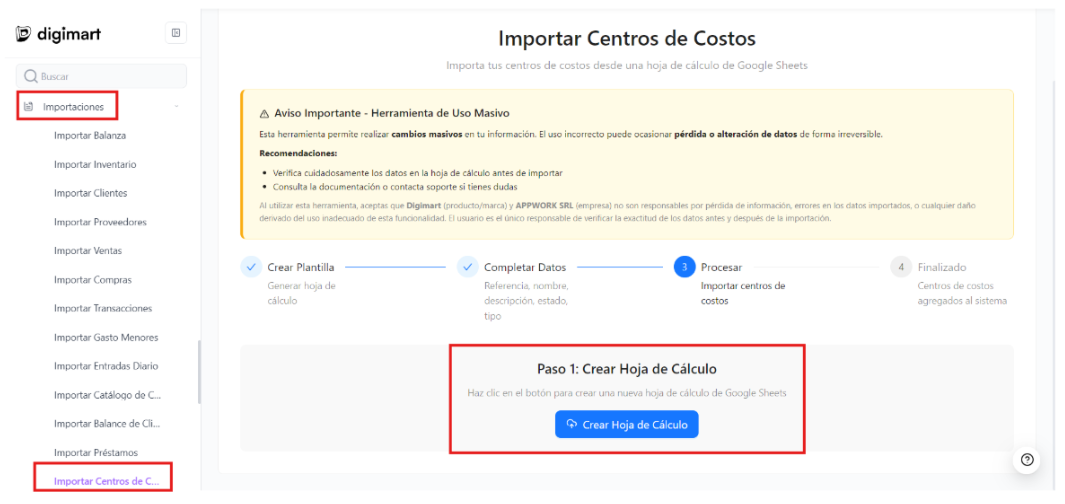
Para importar varios centros de costo de forma masiva, debemos dirigirnos al apartado “Importaciones”. Dentro de este módulo se desplegarán varias opciones, entre ellas “Importar Centro de costo”, que es la que debemos seleccionar.
Al ingresar a esta opción, el sistema mostrará una página con los pasos necesarios para realizar la importación. El primer paso consiste en generar una plantilla para la carga de datos, lo cual se realiza haciendo clic en el botón “Crear Hoja de Cálculo”.
Posteriormente, hacemos clic en “Abrir Hoja de Cálculo” para completar la información requerida para cada centro de costo.
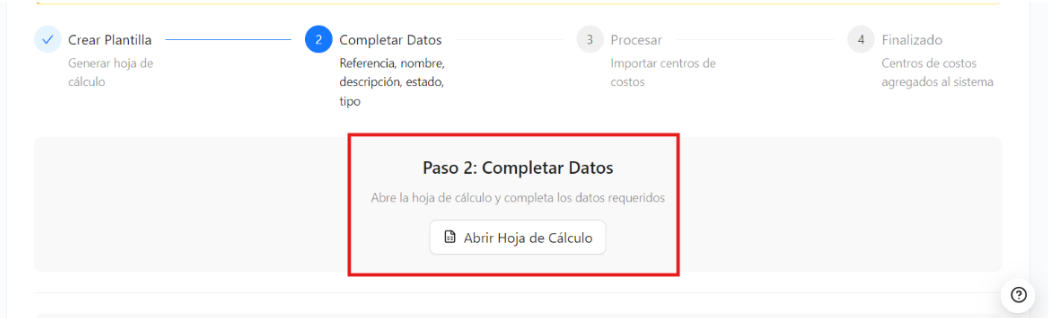
Al abrirse la hoja de cálculo, debemos completar los campos correspondientes. Los campos obligatorios son:
- Nombre
- Estado
Los demás campos pueden completarse de manera opcional, según la información que se desee incluir.
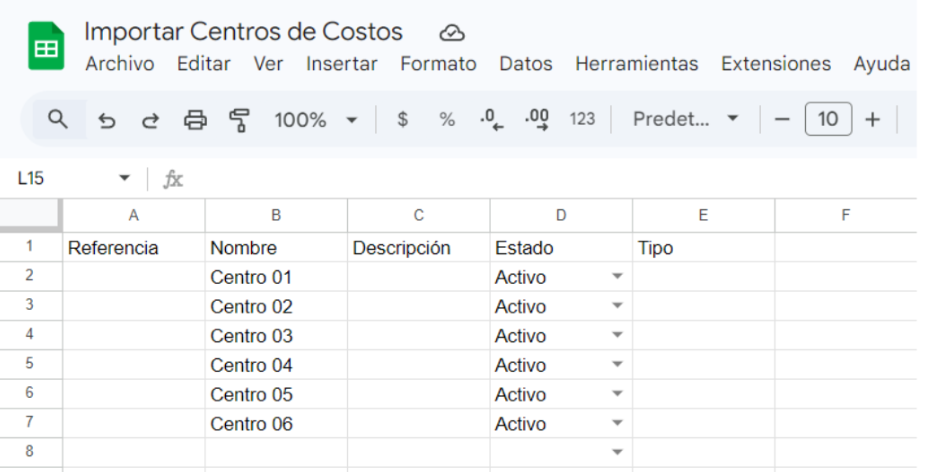
Una vez finalizada la carga de datos en la hoja de cálculo, regresamos al sistema y hacemos clic en “Procesar la información”. En este paso, el sistema validará los datos ingresados e indicará si existe algún error o si la importación se realizó correctamente.

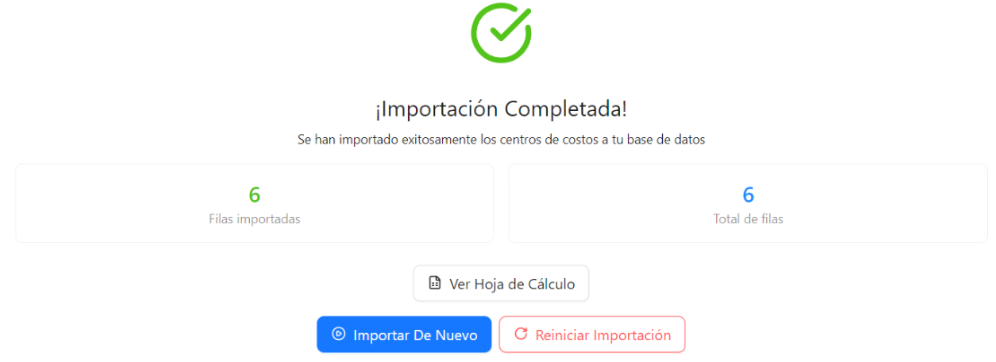
Si todo está correcto, el sistema mostrará una pantalla de confirmación indicando que la importación de los centros de costo se completó exitosamente.